> ## Documentation Index
> Fetch the complete documentation index at: https://help.treble.ai/llms.txt
> Use this file to discover all available pages before exploring further.

# Número de WhatsApp

> Estás en el paso final para poder conectar tu número de WhatsApp a Treble.ai. Aquí te explicamos cómo preparar el número telefónico que usarás para tu WhatsApp Business API.

## ¿Qué significa tener un número de WhatsApp Business API?

Si has usado aplicaciones como WhatsApp o WhatsApp Business, habrás notado que cada cuenta tiene un número telefónico asociado. Este número es el que se usa para enviar y recibir mensajes. Probablemente adquiriste este número telefónico al comprar tu linea telefónica personal o de tu empresa. WhatsApp Business API también requiere un número telefónico para poder enviar y recibir mensajes. Sin embargo, WhatsApp Business API no tiene una aplicación móvil.

<Tip>
  El hecho de que WhatsApp Business API no tenga una aplicación móvil, no quiere decir que no puedas enviar y responder mensajes desde tu teléfono o computadora. Precisamente, Treble.ai, como herramienta de WhatsApp Business API, habilita todo un producto digital para que puedas interactuar con tus clientes.
</Tip>

Dado que quieres utilizar WhatsApp Business API para enviar y recibir mensajes, también necesitas un número telefónico asociado a tu cuenta de WhatsApp Business API. Dada esta necesidad, pueden existir los siguientes escenarios:

* **Quieres comprar una nueva línea telefónica y usarla para WhatsApp Business API**: Este es el caso más sencillo. Puedes comprar una línea telefónica nueva y usarla para WhatsApp Business API.
* **Quieres usar una línea existente de WhatsApp**: Puede que tu o tu negocio (usando la aplicación tradicional de WhatsApp) tenga una línea telefónica asociada a WhatsApp. En este caso, puedes usar esa línea para WhatsApp Business API.
* **Quieres usar una línea existente de WhatsApp Business**: Puede que tu o tu negocio (usando la aplicación de WhatsApp Business) tenga una línea telefónica asociada a WhatsApp Business. En este caso, puedes usar esa línea para WhatsApp Business API.
* **Tienes una linea existente de WhatsApp Business API con otro proveedor**: Si ya tienes una línea telefónica asociada a WhatsApp Business API, puedes migrar esa línea a Treble.ai.

Es de suma importancia que evalues cuál es el escenario que mejor refleja tu situación actual y que entiendas las implicaciones de cada escenario.

### Escenario 1: Comprar una nueva línea telefónica

Este es el caso más sencillo. Puedes acercarte a tu proveedor de servicios telefónicos y comprar una línea telefónica nueva. Esta línea telefónica puede ser una línea fija o una línea móvil. No tendrás que hacer ningún tipo de migración de tu linea o backup de tus mensajes. Sin embargo, entendemos que muchas veces los negocios ya tienen una linea telefónica conocida por sus clientes y que prefieren no cambiar. Hablemos por lo tanto del siguiente escenario.

### Escenario 2: Usar una línea existente de WhatsApp ó WhatsApp Business

En este caso, tienes una línea telefónica asociada a WhatsApp o WhatsApp Business. Si quieres usar esa línea para WhatsApp Business API, tendrás que eliminar la asociación de esa línea con WhatsApp o WhatsApp Business.

### Escenario 3: Migrar una línea existente de WhatsApp Business API

En este caso, tienes una línea telefónica asociada a WhatsApp Business API con otro proveedor. Si quieres migrar esa línea a Treble.ai, tendrás que eliminar la asociación de esa línea con el otro proveedor y asociarla con Treble.ai.

#### Escoge el escenario que mejor se adapte a tu situación:

<CardGroup cols={3}>
  <Card title="Comprar una nueva línea telefónica" icon="phone" href="#comprar-una-nueva-linea-telefonica">
    Aprende cómo conectar una nueva línea telefónica.
  </Card>

  <Card title="Usar una línea existente de WhatsApp ó WhatsApp Business" icon="whatsapp" href="#usar-una-linea-existente-de-whatsapp-o-whatsapp-business">
    Aprende cómo usar una línea existente de WhatsApp ó WhatsApp Business.
  </Card>

  <Card title="Migrar una línea existente de WhatsApp Business API" icon="swap-arrows" href="#">
    Aprende cómo migrar una línea existente de WhatsApp Business API.
  </Card>
</CardGroup>

## Comprar una nueva línea telefónica

Acércate a tu proveedor de servicios telefónicos y compra una línea telefónica nueva. Esta línea telefónica puede ser una línea fija o una línea móvil. En algunos paises existe la opción de adquirir la línea telefónica con un plan de datos y/o telefonía. Esto no es necesario para usar WhatsApp Business API, la linea solo debe tener la capacidad de recibir mensajes SMS o llamadas entrantes al ser ingresada a un teléfono.

<Check>Procede a la sección de <a class="article-link" href="#preparar-la-linea-para-recibir-codigo-de-verificacion"><p>Preparar la línea para recibir código de verificación</p><Icon icon="arrow-up-right-from-square" iconType="solid" /></a></Check>

## Usar una línea existente de WhatsApp ó WhatsApp Business

Para usar una línea existente de WhatsApp ó WhatsApp Business, recomendamos que hagas los siguientes pasos:

1. **Hacer backup de tus conversaciones de WhatsApp**: Si tienes una línea existente de WhatsApp ó WhatsApp Business, es importante que hagas un backup de tus conversaciones dado que dentro de poco eliminarás la asociación de esa línea con WhatsApp ó WhatsApp Business, por consiguiente no podrás acceder a tus conversaciones anteriores.

   Para hacer backup de tus conversaciones de WhatsApp:

   1. Accede a la aplicación de WhatsApp.
   2. Ve a la sección de configuración.
   3. Selecciona la opción de "Conversaciones".
   4. Luego, selecciona la opción de "Backup de conversaciones".
   5. Sigue las instrucciones para hacer backup de tus conversaciones.

2. **Desasociar de WhatsApp normal ó Business**: Si quieres usar una línea existente de WhatsApp ó WhatsApp Business, tendrás que desasociar esa línea de WhatsApp ó WhatsApp Business.

   Para desasociar tu línea telefónica de WhatsApp normal ó Business, puedes seguir estos pasos:

   1. Accede a la aplicación de WhatsApp o WhatsApp Business.
   2. Ve a la sección de configuración.
   3. Selecciona la opción de "Cuenta".
      <Warning>
        **Es posible reversar que la línea telefónica que va a quedar asociada a WhatsApp Business API se puede regresar a WhatsApp normal ó Business. Sin embargo, esto no es recomendable dado que el proceso tarda 30 días. ¡Confirma que deseas continuar!**
      </Warning>
   4. Luego, selecciona la opción de "Borrar mi cuenta". <u>⚠️ (**Lee el aviso de arriba**) </u>
   5. Sigue las instrucciones para borrar tu cuenta.

<Check>Procede a la sección de <a class="article-link" href="#preparar-la-linea-para-recibir-codigo-de-verificacion"><p>Preparar la línea para recibir código de verificación</p><Icon icon="arrow-up-right-from-square" iconType="solid" /></a></Check>

## Migrar una línea existente de WhatsApp Business API

Para poder migrar una línea existente de WhatsApp Business API, sigue los siguientes pasos:

1. Ingresa al portafolio comercial de Meta. <a class="article-link" target="_blank" href="https://business.facebook.com/"><p>Portafolio comercial de Meta</p><Icon icon="arrow-up-right-from-square" iconType="solid" /></a>
2. Busca la opción de WhatsApp Business Manager accediendo a: **Configuración** <Icon icon="gear" iconType="solid" /> en el menú de la izquierda, luego busca **Cuentas** y en cuentas seleccionas la opción **Cuentas de WhatsApp**.
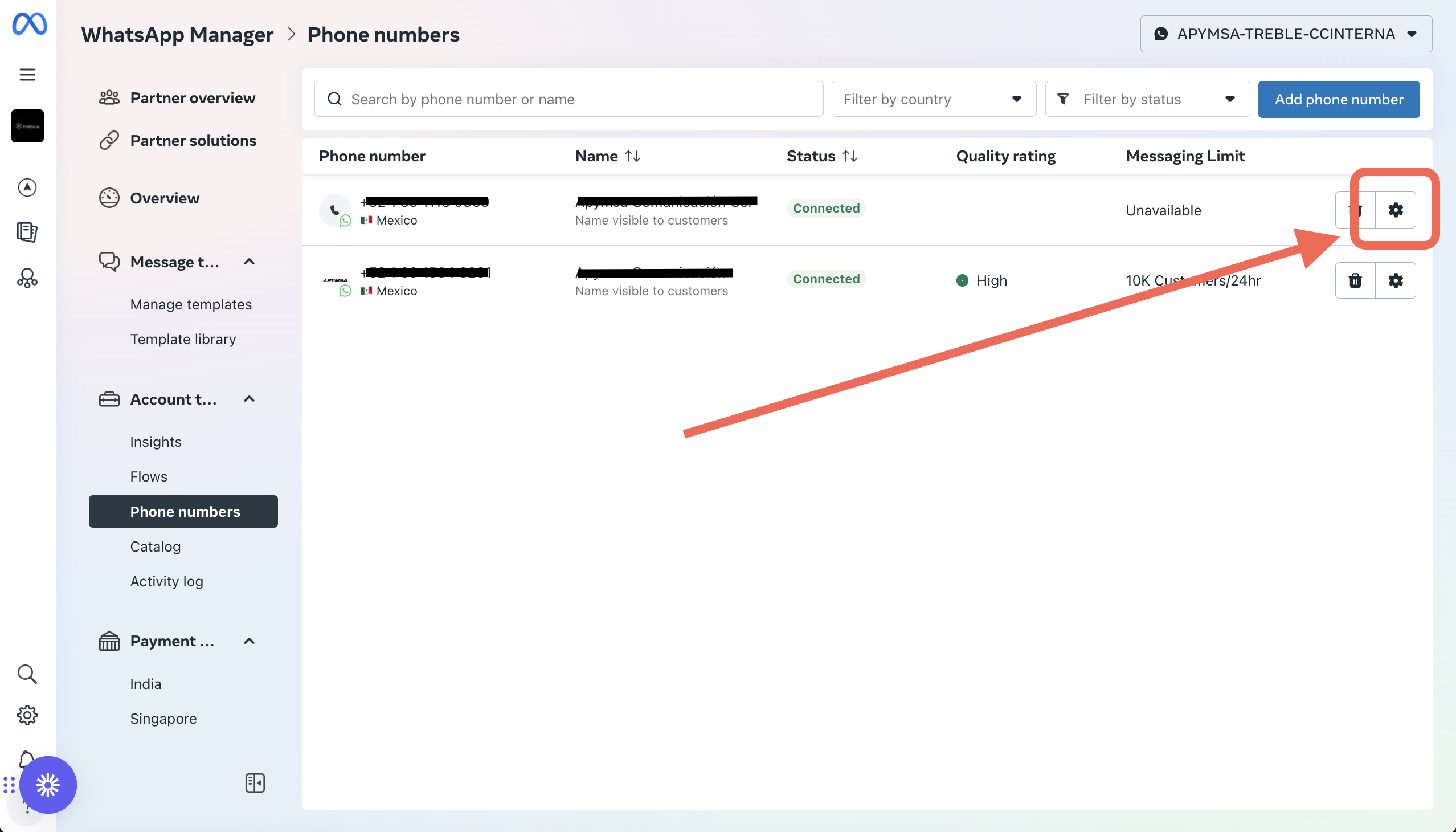
3. Has click en **WhatsApp Business Manager** de la cuenta de WhatsApp que actualmente tiene asociada tu linea.
4. Has click en **número de teléfono** de la cuenta de WhatsApp que actualmente tiene asociada tu linea y luego has click en **Configuración** <Icon icon="gear" iconType="solid" />, de esa linea.

<img src="https://mintcdn.com/trebleai/woBrUvSBPp-ldiW5/images/migration1.png?fit=max&auto=format&n=woBrUvSBPp-ldiW5&q=85&s=3b83cbdab682b874eb52f1a19787b7c7" alt="WhatsApp Manager" width="2556" height="1460" data-path="images/migration1.png" />

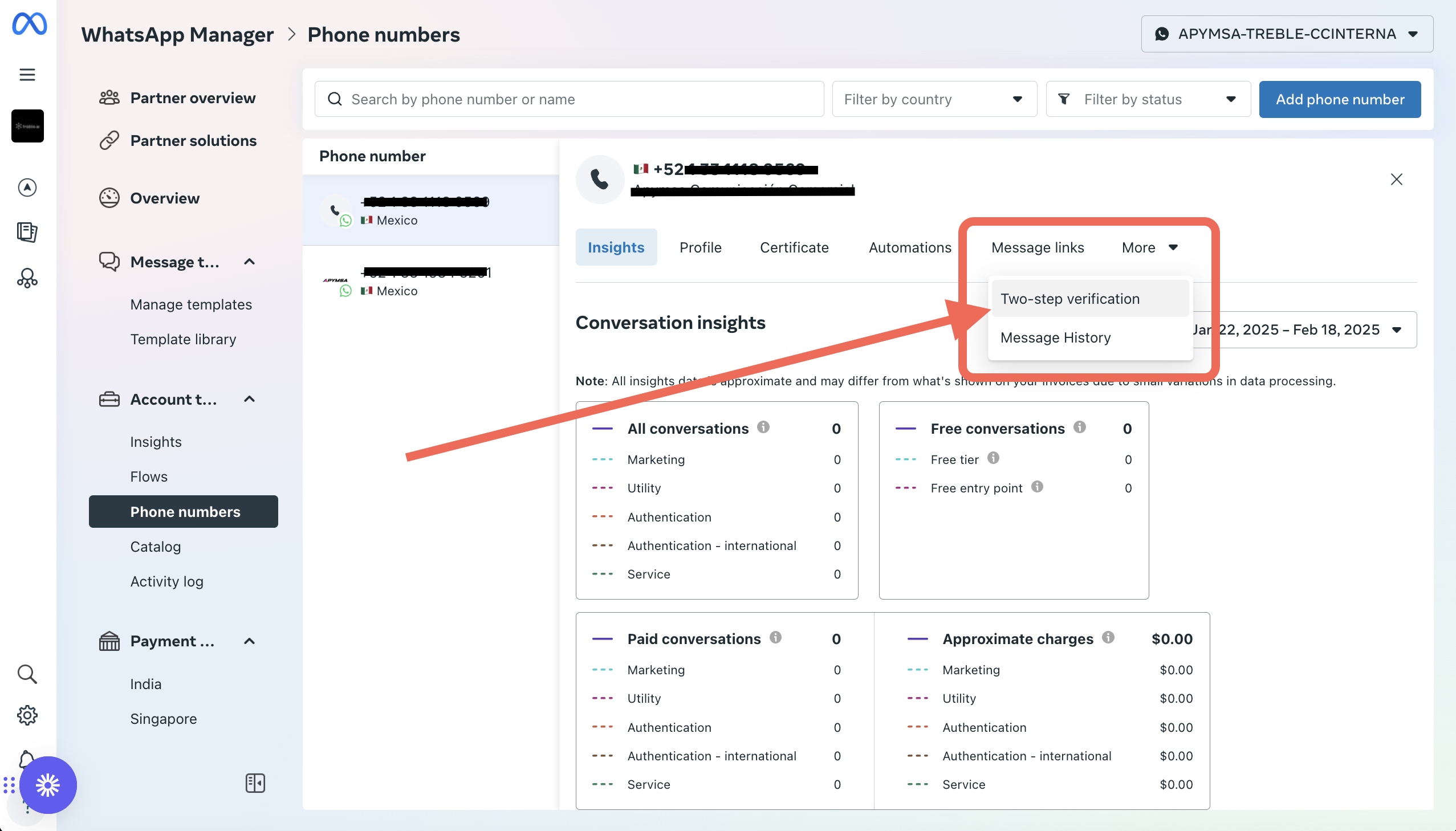
5. Has click en el botón de **más** <Icon icon="arrow-down" iconType="solid" /> y luego has click en **Verificación de dos factores**.

<img src="https://mintcdn.com/trebleai/woBrUvSBPp-ldiW5/images/migration2.png?fit=max&auto=format&n=woBrUvSBPp-ldiW5&q=85&s=7ef20285def8dda919add2b1b9b51b1d" alt="WhatsApp Manager" width="2554" height="1458" data-path="images/migration2.png" />

6. has click en el botón de **eliminar autenticación de dos factores**. Vas a recibir un correo electrónico de Meta con las instrucciones para eliminar la autenticación de dos factores.
7. ¡Éxito! Ahora puedes asociar tu línea telefónica a Treble.ai.

<Check>Procede a la sección de <a class="article-link" href="#preparar-la-linea-para-recibir-codigo-de-verificacion"><p>Preparar la línea para recibir código de verificación</p><Icon icon="arrow-up-right-from-square" iconType="solid" /></a></Check>

## Preparar la linea para recibir código de verificación

Un paso importante es que la línea telefónica que uses para WhatsApp Business API tenga la capacidad de recibir un código de verificación que Meta enviará durante el proceso. Para ello, te recomendamos que:

1. Si tienes una SIM card, asegurate de que la SIM esté insertada en un teléfono móvil.
2. Si tienes una línea fija, asegurate de que la línea tenga la capacidad de recibir llamadas entrantes.
3. Prueba enviando un mensaje de texto o una llamada a la línea telefónica. Si puedes recibir el mensaje o la llamada, entonces la línea está lista para recibir código de verificación.

## Conectar la línea a Treble.ai

Para conectar la línea a Treble.ai, sigue los siguientes pasos:

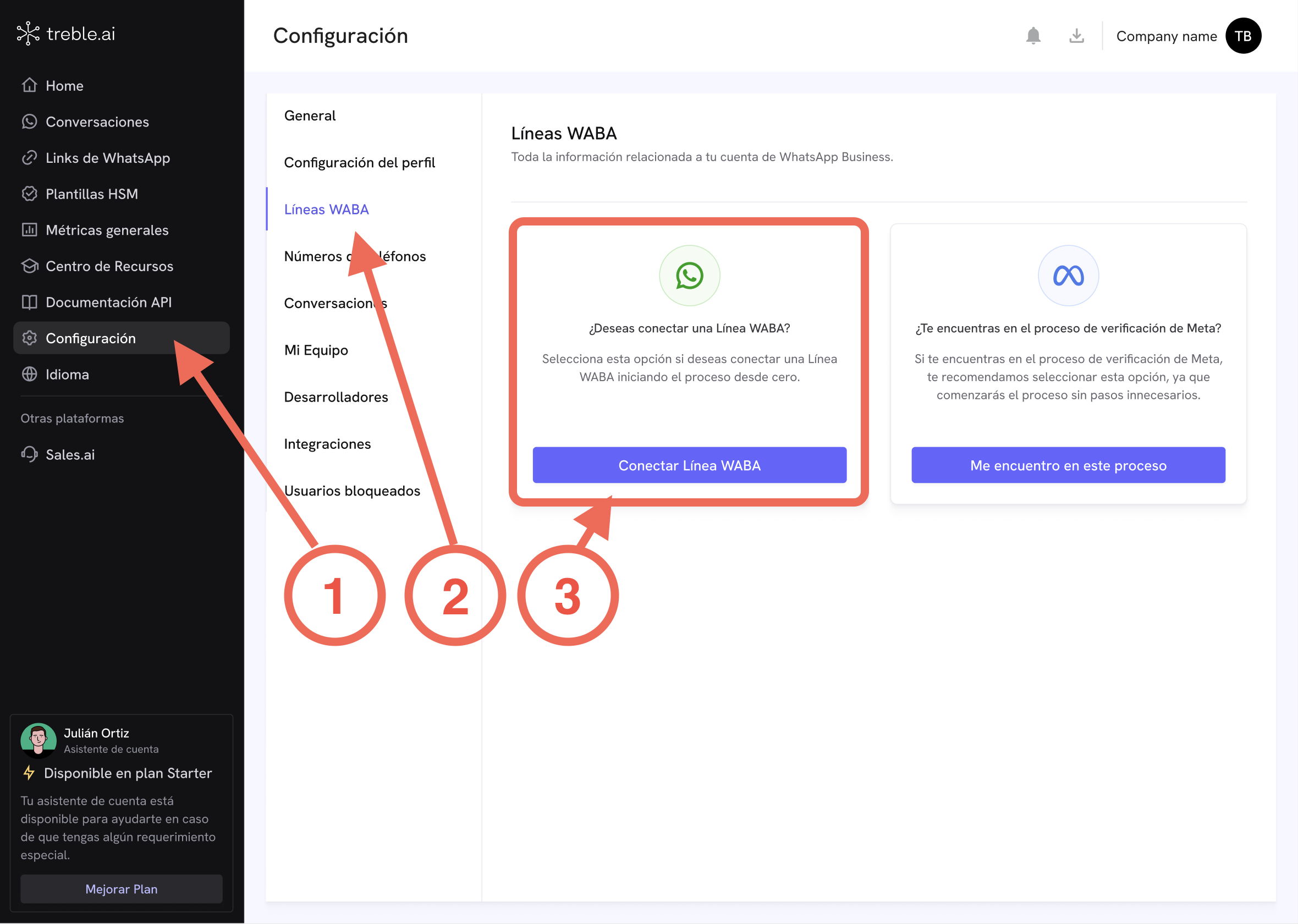
1. **Ingresa a Treble.ai** ingresa a la plataforma de Treble.ai por medio de la siguiente URL: <a class="article-link" href="https://app.treble.ai"><p>[https://app.treble.ai](https://app.treble.ai)</p><Icon icon="arrow-up-right-from-square" iconType="solid" /></a>
2. **Has click en Configuración** <Icon icon="gear" iconType="solid" /> en el menú de la izquierda
3. **Has click en Líneas WABA**
4. **Has click en el botón, Conectar línea WABA:** Elige la opción de la izquierda para continuar con el proceso de conectar la línea.

<img src="https://mintcdn.com/trebleai/og8nLWcDGdX1vO72/images/steps-new-line.png?fit=max&auto=format&n=og8nLWcDGdX1vO72&q=85&s=8f2ef1e0c8333ad54d4ad007499459f8" alt="Líneas WABA" width="2360" height="1680" data-path="images/steps-new-line.png" />

Te saldrá un formulario para que inicies el proceso de conexión de WABA. Has click en el botón **Comenzar Recorrido** y luego **Iniciar configuración de WABA**.
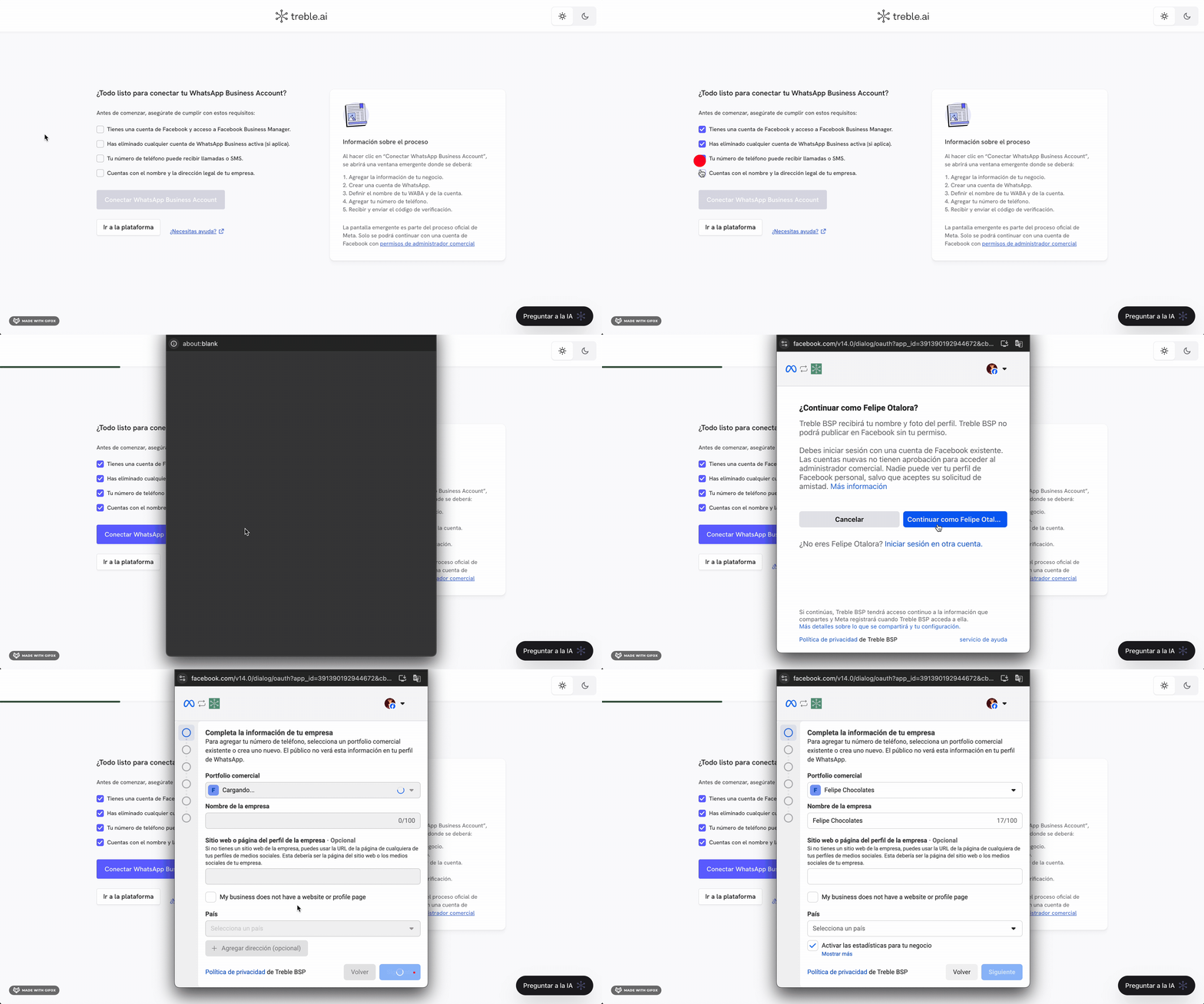
<img src="https://mintcdn.com/trebleai/X3Ys1WzX_gZPA4ia/images/verify-waba-1.gif?s=4aa4a66e62dccda41a2a107967a50805" alt="Líneas WABA" width="2674" height="1490" data-path="images/verify-waba-1.gif" />

### Pasos del formulario

<Steps>
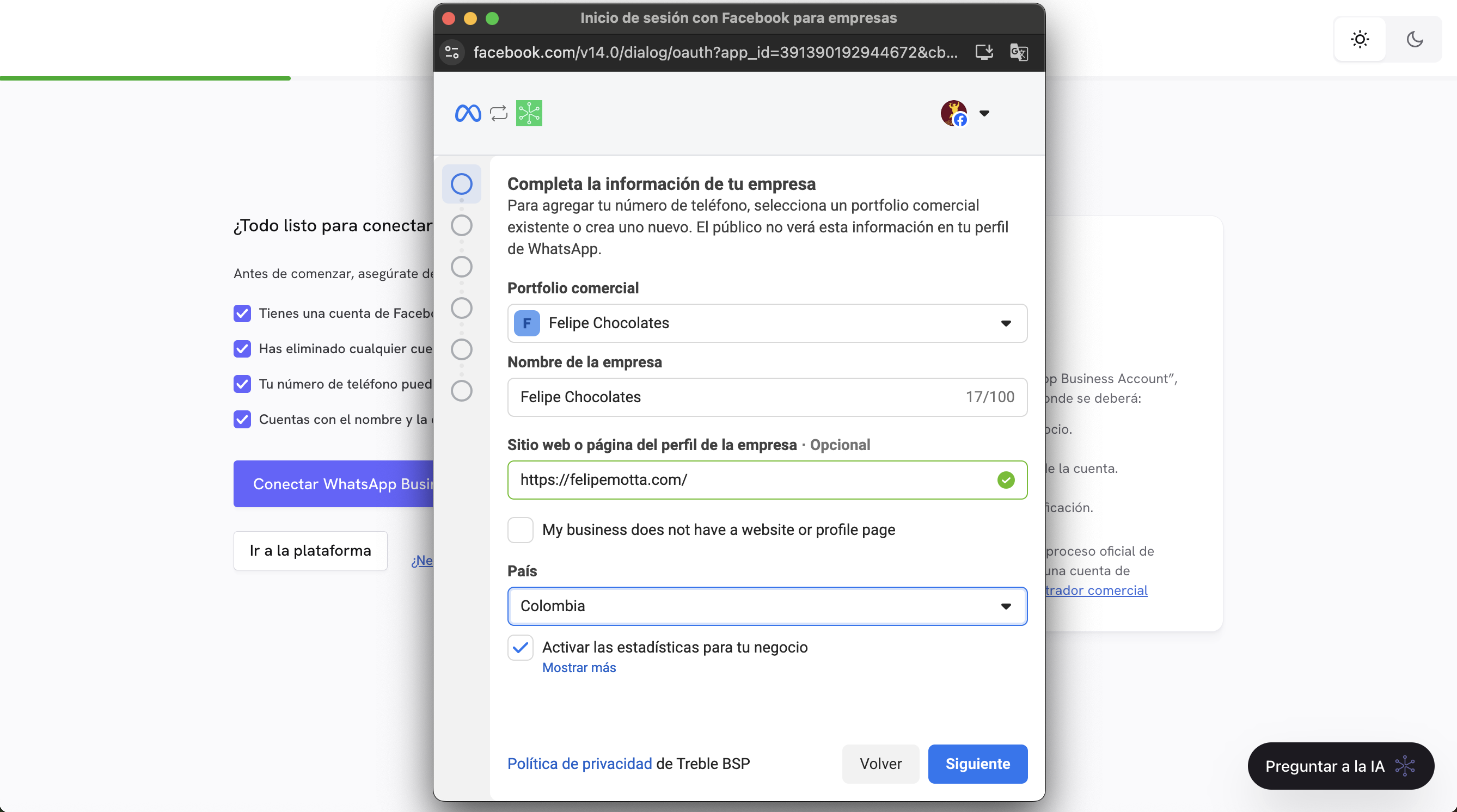
  <Step title="Agregar la información del negocio">
    Agrega la información de tu negocio en los campos correspondientes. Vas a tener que llenar información como tu nombre del negocio, dirección de tu sitio web y país.

    <img src="https://mintcdn.com/trebleai/X3Ys1WzX_gZPA4ia/images/verify-waba-2.png?fit=max&auto=format&n=X3Ys1WzX_gZPA4ia&q=85&s=eae64dc42de915d8080bdaec6b106c07" alt="Agregar un bloque de mensaje" width="2676" height="1492" data-path="images/verify-waba-2.png" />
  </Step>

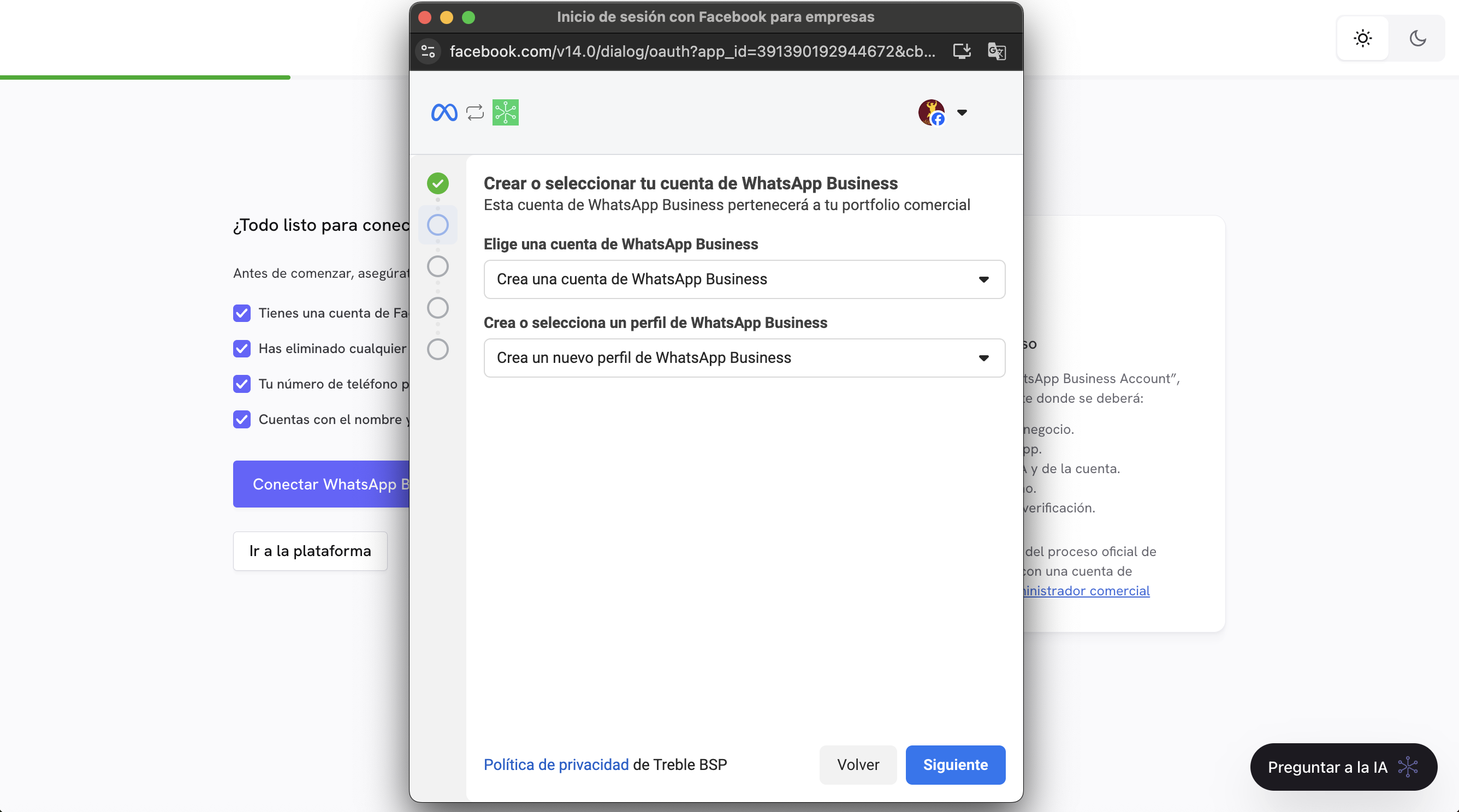
  <Step title="Crear cuentas WhatsApp">
    Deja en los dos campos de WhatsApp la opción predeterminada que te aparece en los dos campos.

    <img src="https://mintcdn.com/trebleai/X3Ys1WzX_gZPA4ia/images/verify-waba-3.png?fit=max&auto=format&n=X3Ys1WzX_gZPA4ia&q=85&s=2f8e69c83f31db8f094219f863b07c30" alt="Agregar un bloque de mensaje" width="2672" height="1488" data-path="images/verify-waba-3.png" />
  </Step>

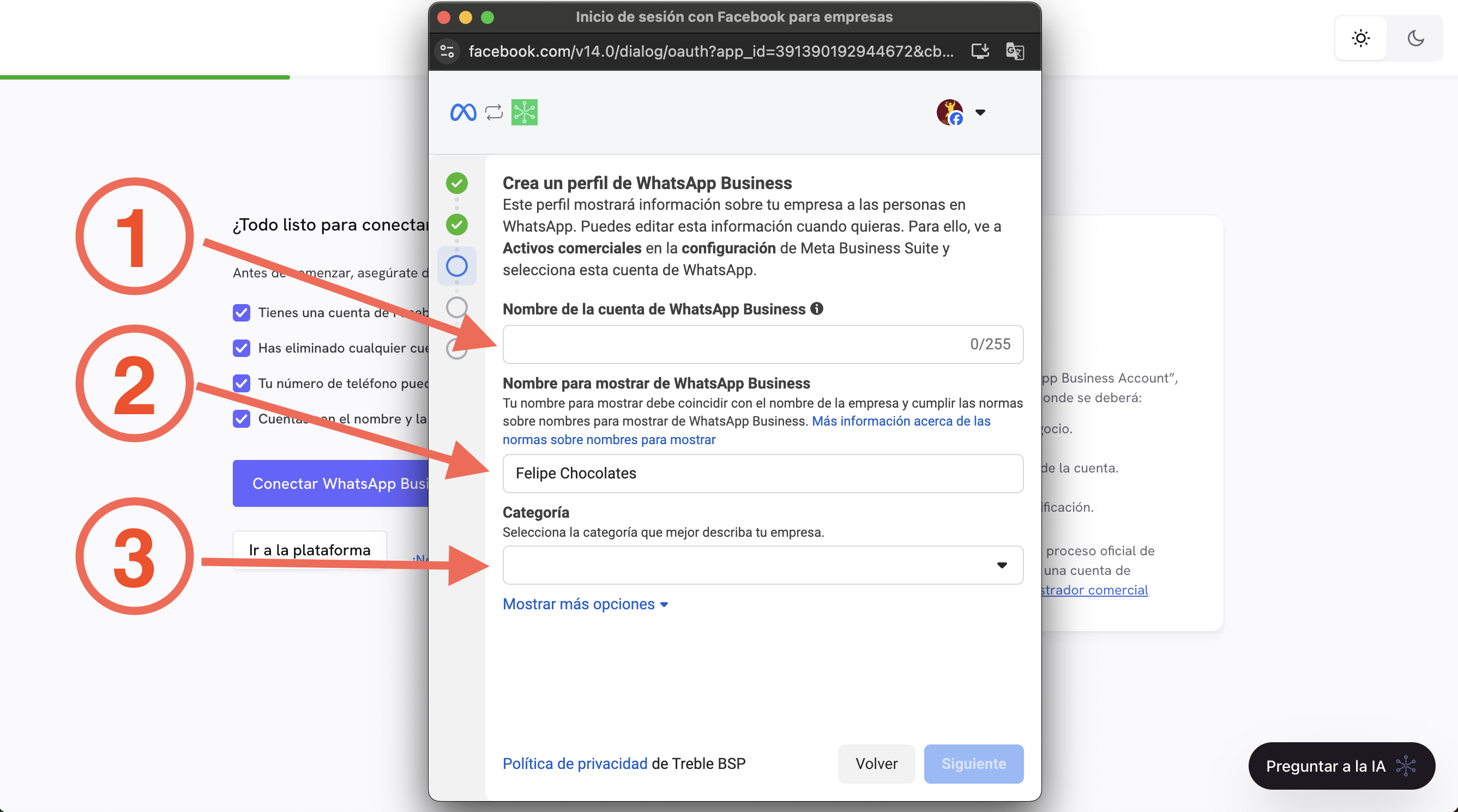
  <Step title="Nombre de tu WABA y del display de la cuenta">
    En esta sección encotrarás tres campos:

    1. **Nombre de tu cuenta de WhatsApp Business**: Este es el nombre interno con el que se identificará tu cuenta de WhatsApp Business. Este nombre no se verá en el chat de WhatsApp. Te recomendamos que uses el nombre de tu negocio seguido de la palabra "Treble". Ejemplo: **"Felipe's Chocolates - Treble"**.
    2. **Nombre para mostrar en el chat de WhatsApp**: Este es el nombre que se verá en el chat de WhatsApp. Te recomendamos que uses el nombre de tu negocio. Ejemplo: **"Felipe's Chocolates"**.

    <Warning>
      **IMPORTANTE EN CASO DE MIGRAR UNA LÍNEA EXISTENTE DESDE OTRO PROVEEDOR**: Si estas migrando una línea existente de WhatsApp Business API de otro proveedor a Treble.ai, <u>el nombre para mostrar en el chat de WhatsApp debe ser el mismo que ya estás usando en el otro proveedor</u>. Si no usas el mismo nombre, Meta te va a generar un error y no podrás continuar con el proceso de conexión de la línea.

      Podrás cambiar el nombre para mostrar en el chat de WhatsApp después de que hayas logrado conectar la línea a Treble.ai.
    </Warning>

    <Note>
      El nombre a mostrar en el chat de WhatsApp debe cumplir con las políticas de Meta. Para conocer más sobre las políticas de Meta, puedes visitar el siguiente enlace: <a class="article-link" target="_blank" href="https://www.facebook.com/business/help/757569725593362"><p>Políticas de Meta</p><Icon icon="arrow-up-right-from-square" iconType="solid" /></a>
    </Note>

    3. **Categoría de tu negocio**: Escoge la categoría de tu negocio. Si no encuentras la categoría que buscas, puedes seleccionar **"Servicios Profesionales"**.

    <img src="https://mintcdn.com/trebleai/X3Ys1WzX_gZPA4ia/images/verify-waba-4.png?fit=max&auto=format&n=X3Ys1WzX_gZPA4ia&q=85&s=11ef907d30d2ab402f8b21262005bf64" alt="Agregar un bloque de mensaje" width="2674" height="1490" data-path="images/verify-waba-4.png" />
  </Step>

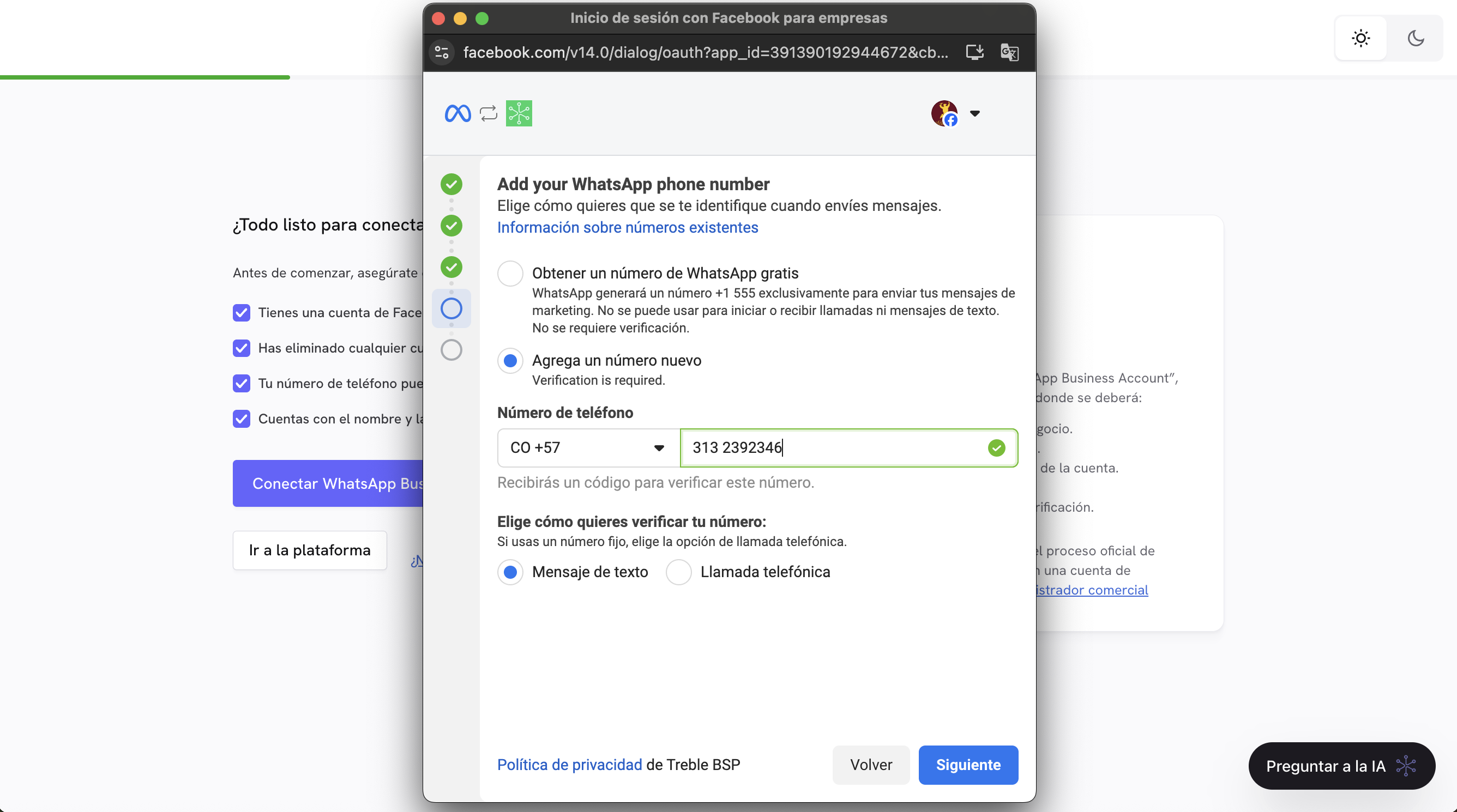
  <Step title="Agregar el número de teléfono">
    El formulario te va a pedir agregar un número de teléfono, agrega el número de teléfono de la línea telefónica que vas a usar para WhatsApp Business API. Selecciona si vas a recibir el código de verificación por SMS o por llamada.

    <img src="https://mintcdn.com/trebleai/X3Ys1WzX_gZPA4ia/images/verify-waba-6.png?fit=max&auto=format&n=X3Ys1WzX_gZPA4ia&q=85&s=27cb64036f2306d745aac545af131393" alt="Agregar un bloque de mensaje" width="2672" height="1490" data-path="images/verify-waba-6.png" />
  </Step>

  <Step title="Enviar código de verificación">
    Una vez que hayas agregado el número de teléfono, escribe el código de verificación que recibiste en el teléfono y has click en el botón **Enviar código de verificación**.
  </Step>

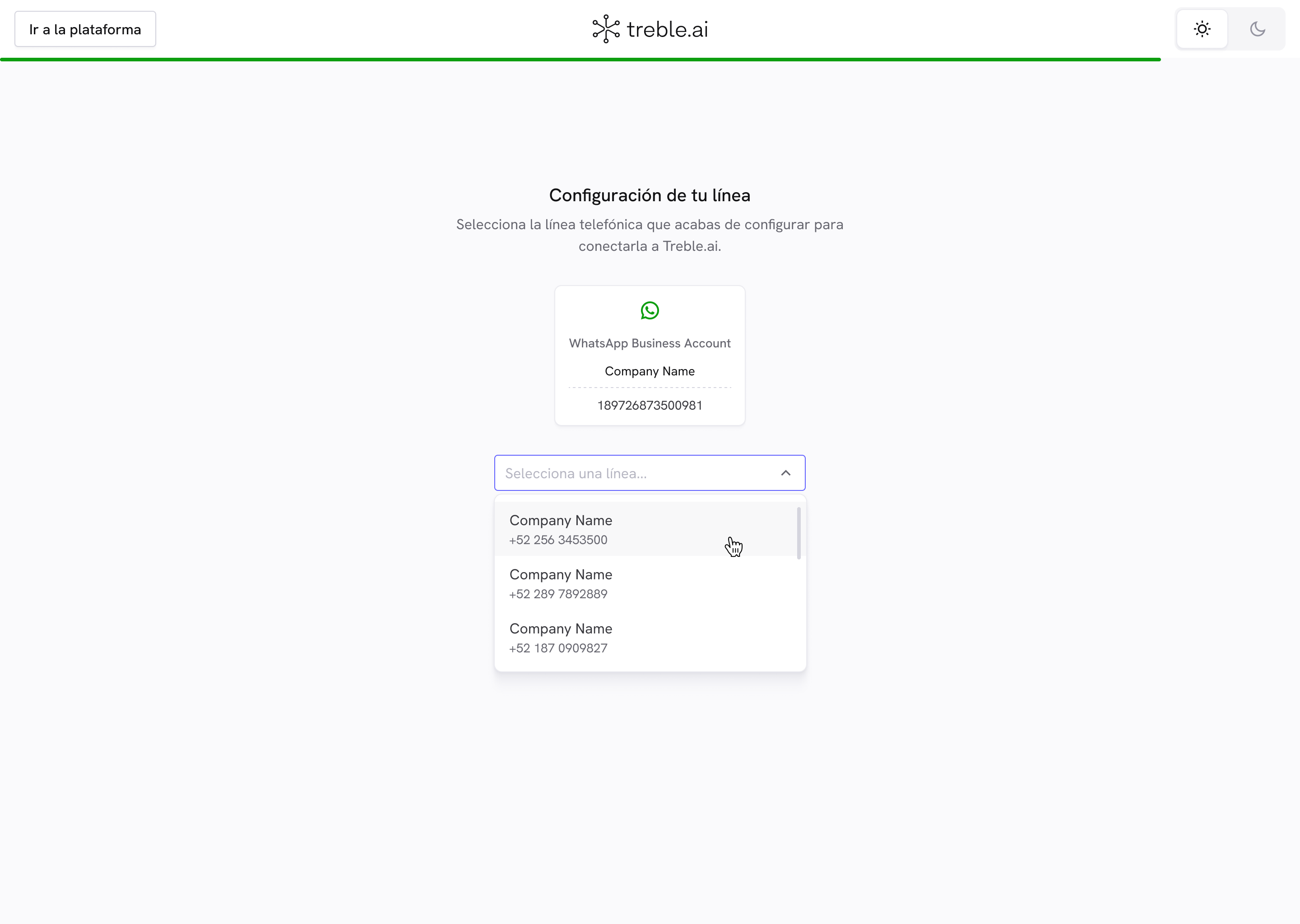
  <Step title="Finalizar configuración de tu línea">
    Una vez que hayas agregado el número de teléfono con el código de verificación, Treble te mostrará ésta última vista donde debes escoger la línea telefónica que acabas de configurar de una lista de opciones. (<u>Si tu línea no está presente, o en la lista de opciones, revisa el paso siguiente</u>). Has click en el dropwdown para seleccionar la línea telefónica que acabas de configurar, y luego has click en el botón **Conectar línea a Treble.ai**.

    <img src="https://mintcdn.com/trebleai/X3Ys1WzX_gZPA4ia/images/verify-waba-7.png?fit=max&auto=format&n=X3Ys1WzX_gZPA4ia&q=85&s=bc45b15f69d1b59ee73f262ce089e87c" alt="Agregar un bloque de mensaje" width="2880" height="2048" data-path="images/verify-waba-7.png" />

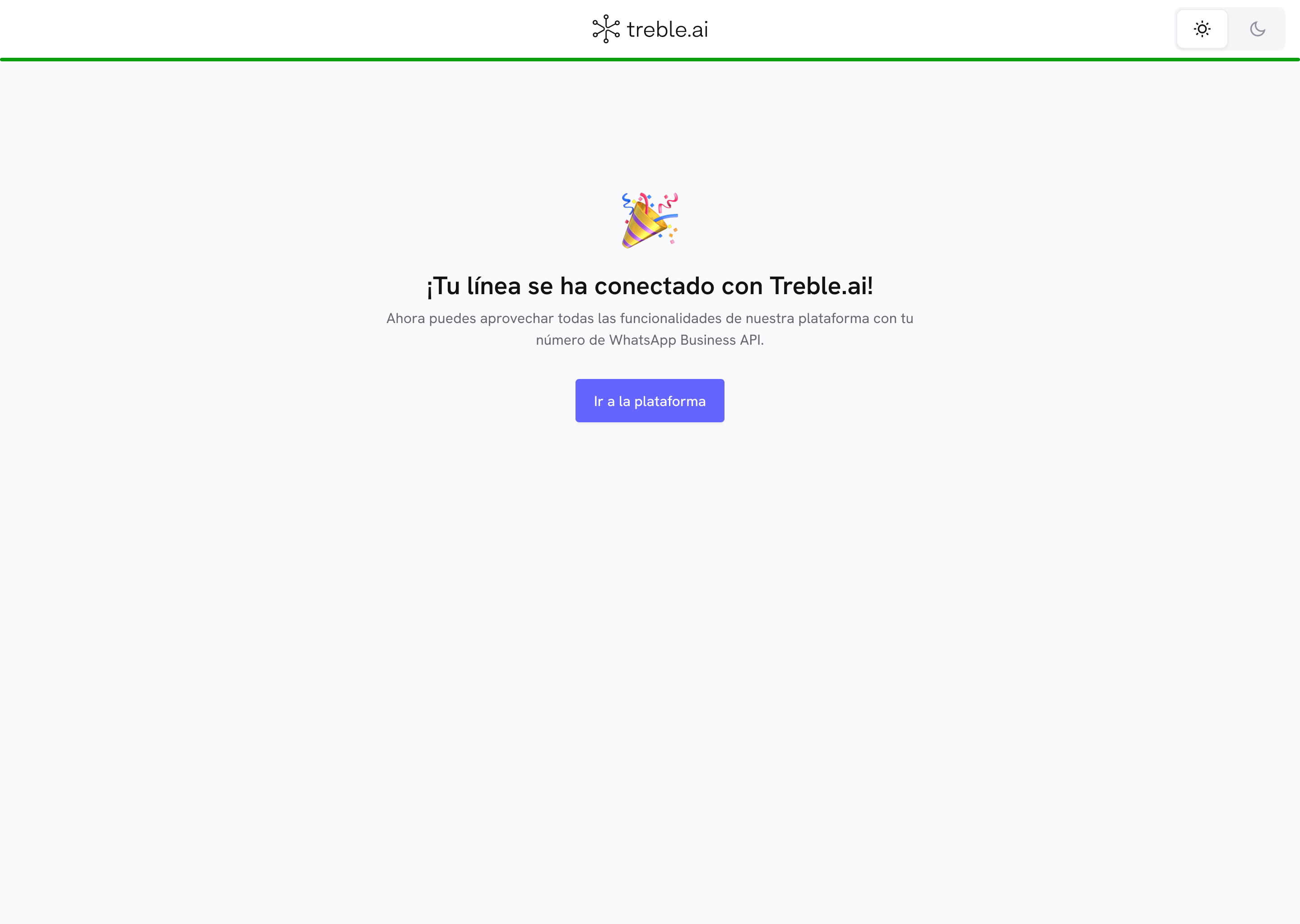
    <img src="https://mintcdn.com/trebleai/X3Ys1WzX_gZPA4ia/images/verify-waba-9.png?fit=max&auto=format&n=X3Ys1WzX_gZPA4ia&q=85&s=db13fd0cfd67db65828c17529290f40e" alt="Agregar un bloque de mensaje" width="2880" height="2048" data-path="images/verify-waba-9.png" />

    <Check>¡Éxito! Tu línea telefónica se ha conectado a Treble.ai. Ya puedes volver a la plataforma de Treble.ai y empezar a utilizar tu número de WhatsApp Business API.</Check>
  </Step>
</Steps>

### Mi línea no aparece o no está en la lista de opciones del último paso

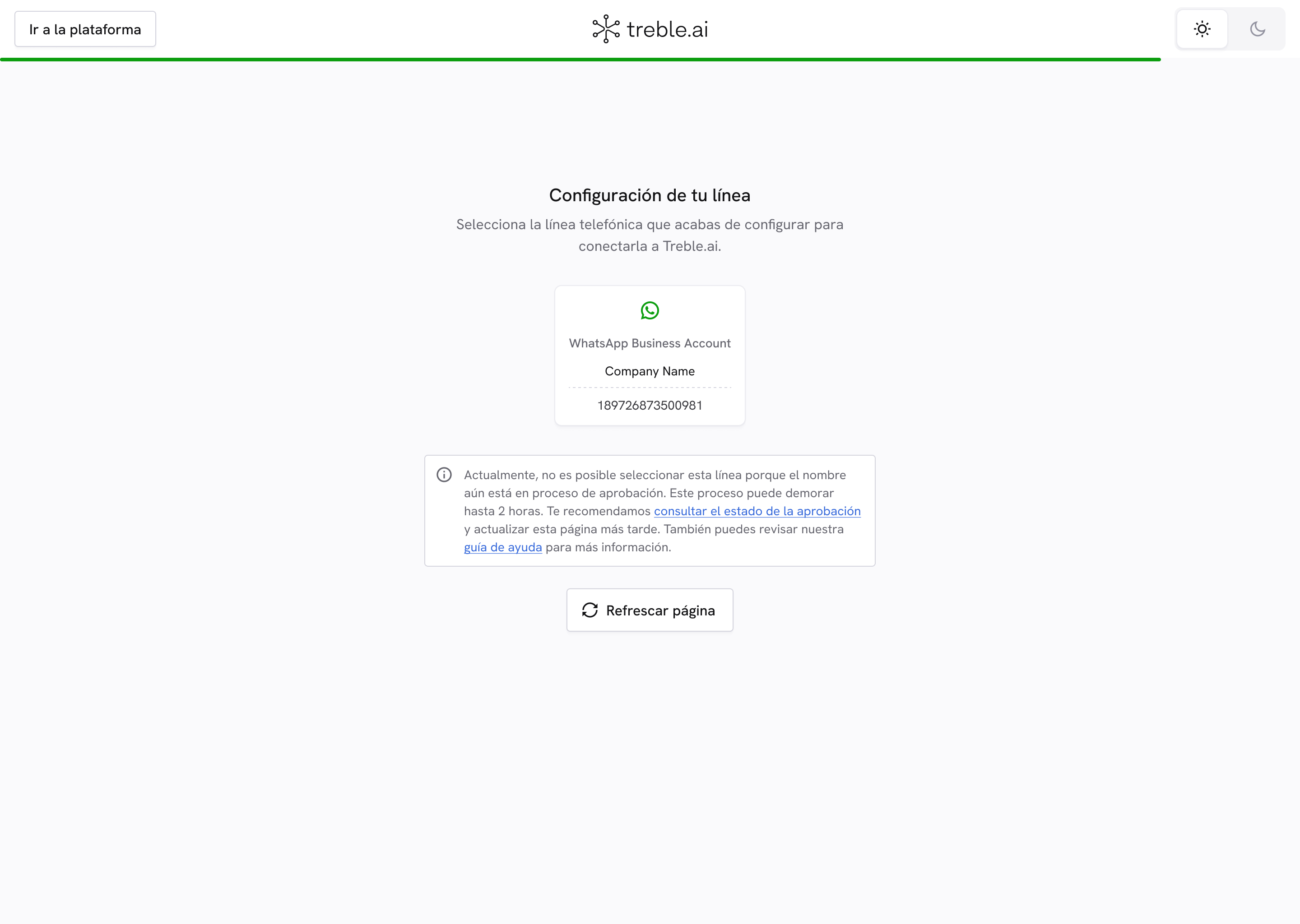
Si tu línea no está en la lista de opciones del último paso, significa que Meta no ha aceptado aún el nombre de tu cuenta de WhatsApp, también conocido como **Nombre para mostrar en el chat de WhatsApp** (Display Name). Treble te mostrará la siguiente vista:

<img src="https://mintcdn.com/trebleai/X3Ys1WzX_gZPA4ia/images/verify-waba-8.png?fit=max&auto=format&n=X3Ys1WzX_gZPA4ia&q=85&s=17a0804f783811ac31a904363b2e544b" alt="Agregar un bloque de mensaje" width="2880" height="2048" data-path="images/verify-waba-8.png" />

Para poder terminar el proceso de conexión de la línea, debes esperar a que Meta acepte el nombre de tu cuenta de WhatsApp. Te puedes quedar en esta vista hasta que Meta acepte el nombre de tu cuenta de WhatsApp, y podrás hacer click en el botón **<Icon icon="arrows-rotate" iconType="solid" /> Refrescar página** para revisar si el nombre de tu cuenta de WhatsApp ha sido aprobado.

Si quieres revisar el estado de la aprobación del nombre de tu cuenta de WhatsApp, puedes seguir los siguientes pasos:

1. Ingresa a Meta Business Manager por medio de la siguiente URL: <a class="article-link" target="_blank" href="https://business.facebook.com/"><p>[https://business.facebook.com/](https://business.facebook.com/)</p><Icon icon="arrow-up-right-from-square" iconType="solid" /></a>
2. Busca la opción de WhatsApp Business Manager accediendo a: **Configuración** <Icon icon="gear" iconType="solid" /> en el menú de la izquierda, luego busca **Cuentas** y en cuentas seleccionas la opción **Cuentas de WhatsApp**.
3. Has click en **WhatsApp Business Manager** de la cuenta de WhatsApp que actualmente tiene asociada tu linea.
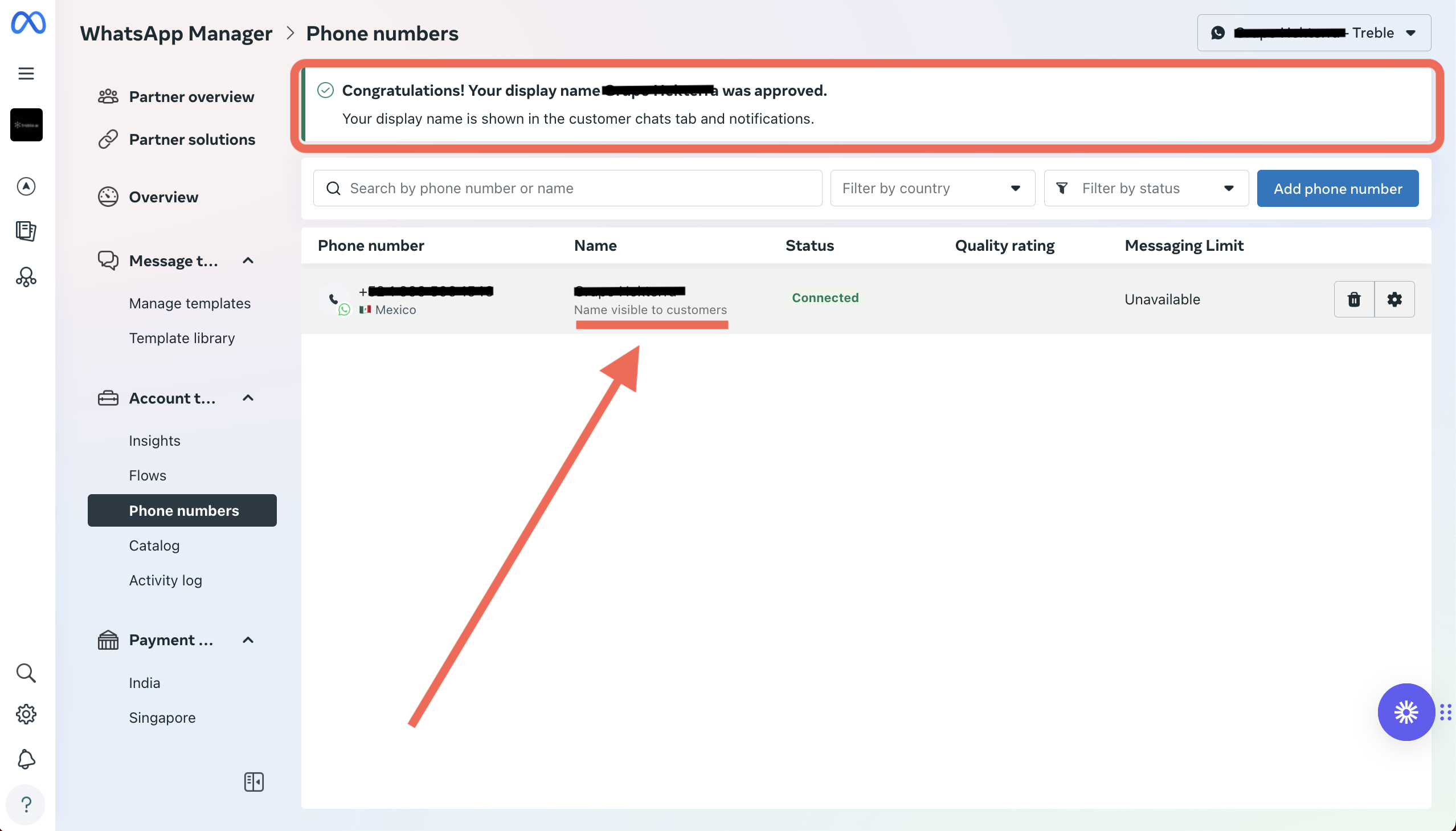
4. Meta te mostrará los números de teléfono asociados a tu cuenta de WhatsApp. Busca el número de teléfono que acabas de configurar y verifica que abajo del nombre de la cuenta de WhatsApp (Display Name), haya un texto que diga **"Nombre visible a clientes"**. Adicionalmente, verás un cuadro en la parte superior de la pantalla que dirá: **Felicidades! Tu nombre de tu cuenta de WhatsApp ha sido aprobado**.

<img src="https://mintcdn.com/trebleai/aaCrgms9mLKayuxp/images/display-name-approved.png?fit=max&auto=format&n=aaCrgms9mLKayuxp&q=85&s=e45c5f446b3f48210778bf290f759aa2" alt="Display Name" width="2556" height="1458" data-path="images/display-name-approved.png" />

5. Si el nombre de tu cuenta de WhatsApp no está visible a clientes, debes esperar a que Meta acepte el nombre de tu cuenta de WhatsApp. Este proceso puede durar hasta 2 horas. Puedes revisar el estado de la aprobación del nombre de tu cuenta de WhatsApp refrescando la página de Meta Business Manager.
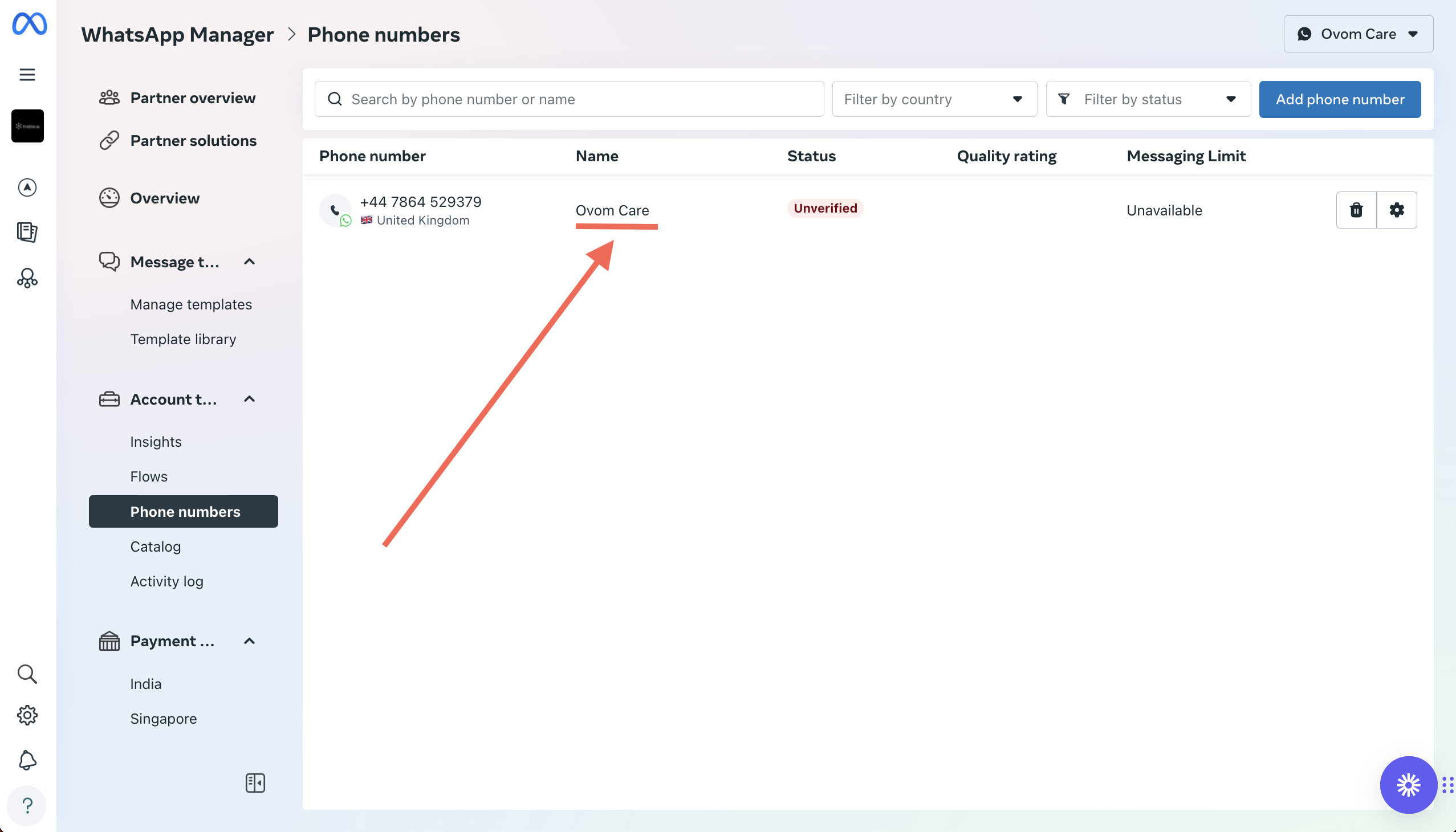
<img src="https://mintcdn.com/trebleai/aaCrgms9mLKayuxp/images/display-name.png?fit=max&auto=format&n=aaCrgms9mLKayuxp&q=85&s=94f51c26112ec71f846fd42c4aa7ce23" alt="Display Name" width="2554" height="1460" data-path="images/display-name.png" />

6. Una vez que Meta haya aprobado el nombre de tu cuenta de WhatsApp, puedes volver a Treble.ai y seleccionar tu línea telefónica en la lista de opciones.
7. Has click en el dropwdown para seleccionar la línea telefónica que quieres configurar, y luego has click en el botón **Conectar línea a Treble.ai**.

<Check>¡Éxito! Al seleccionar tu línea telefónica en la lista de opciones y hacer click en **Conectar línea a Treble.ai** has logrado conectar tu línea a Treble.ai. </Check>

## Configurar el perfil de tu línea WhatsApp Business API

Para poder configurar el perfil de tu línea WhatsApp Business API, primero te recomendamos que <a class="article-link" target="_blank" href="https://support.google.com/chrome/answer/95647?hl=es-419&co=GENIE.Platform%3DDesktop#zippy=%2Cc%C3%B3mo-borrar-cookies-de-un-sitio"><p>borres cache de Treble.ai</p><Icon icon="arrow-up-right-from-square" iconType="solid" /></a> y recargues la página. Después sigue los siguientes pasos:

1. Ingresa a Treble.ai por medio de la siguiente URL: <a class="article-link" target="_blank" href="https://app.treble.ai"><p>[https://app.treble.ai](https://app.treble.ai)</p><Icon icon="arrow-up-right-from-square" iconType="solid" /></a>
2. Has click en el menú de la izquierda y selecciona **Configuración** <Icon icon="gear" iconType="solid" />
3. Has click en **Líneas WABA**
4. Has click en el botón **Editar** <Icon icon="pencil" iconType="solid" /> de la línea que vas a configurar.

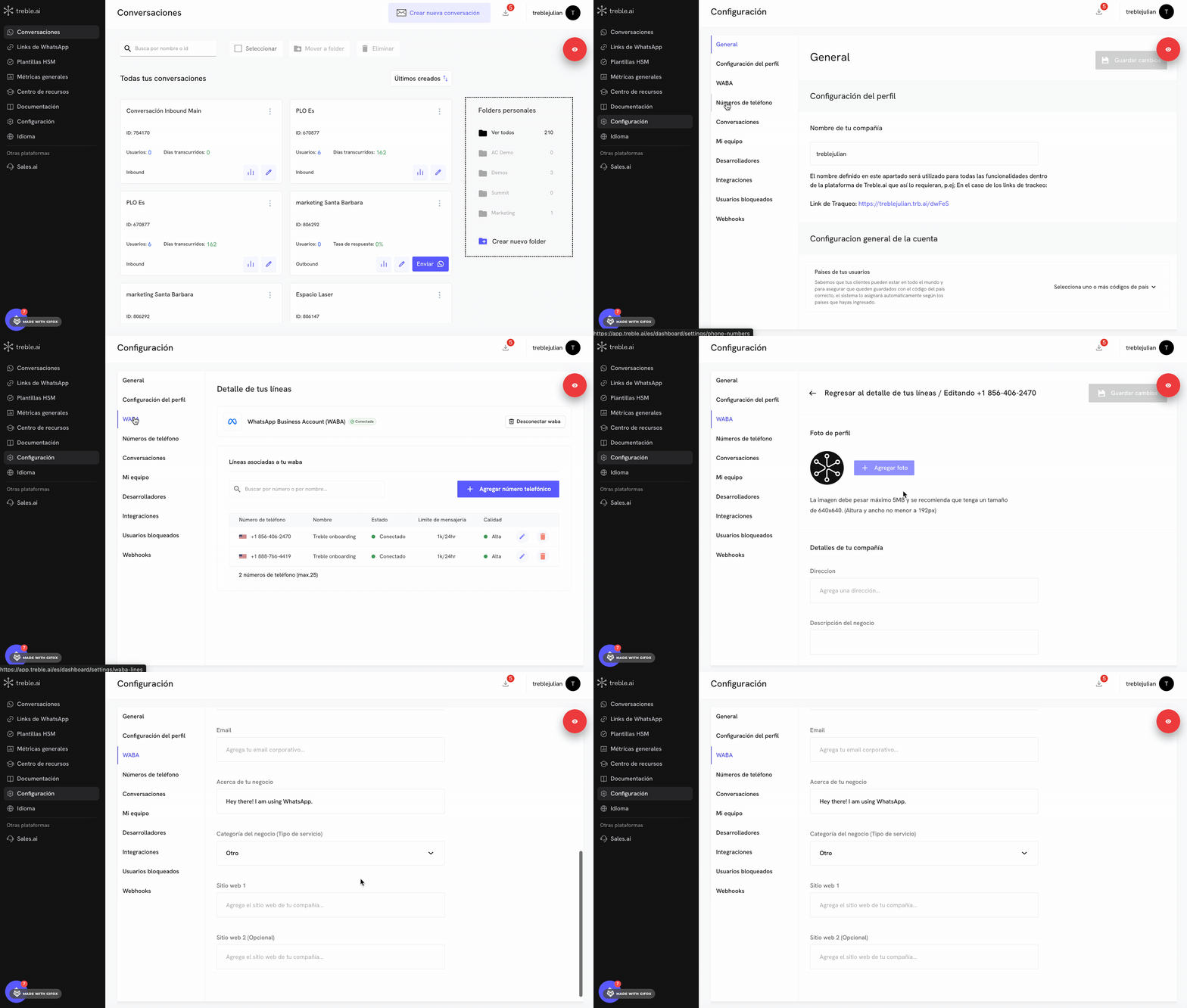
<img src="https://mintcdn.com/trebleai/aaCrgms9mLKayuxp/images/configure-waba.gif?s=70911c8404d40a1357665693a9b7a5f8" alt="Editar línea" width="2542" height="1442" data-path="images/configure-waba.gif" />

5. Llena los campos de la línea con la información correspondiente. Aqui puedes personalizar el nombre de la línea, el nombre de la cuenta, la imagen de perfil y la descripción de la línea.

<Check>¡Éxito! Has configurado el perfil de tu línea WhatsApp Business API.</Check>