Para instalar la integración de tu producto con HubSpot, es crucial que el usuario tenga permisos de administrador en la cuenta de HubSpot.Para verificar si tienes los permisos necesarios, inicia sesión en tu cuenta de HubSpot y dirígete a la sección de “Configuración” (representada por un ícono de engranaje en la esquina superior derecha). Luego, selecciona “Usuarios y Equipos” en el menú de la izquierda. Aquí podrás ver una lista de usuarios y sus roles. Asegúrate de que tu rol esté marcado como “Administrador”. Si no tienes este rol, contacta al administrador de tu cuenta de HubSpot para que te otorgue los permisos necesarios.

Pasos para instalar la integración de Treble en HubSpot

  1. Inicia sesión en

    app.treble.ai

  2. Dirígete a Configuración
  3. Dirígete a Integraciones
  4. Haz clic en “Habilitar” en la sección de HubSpot
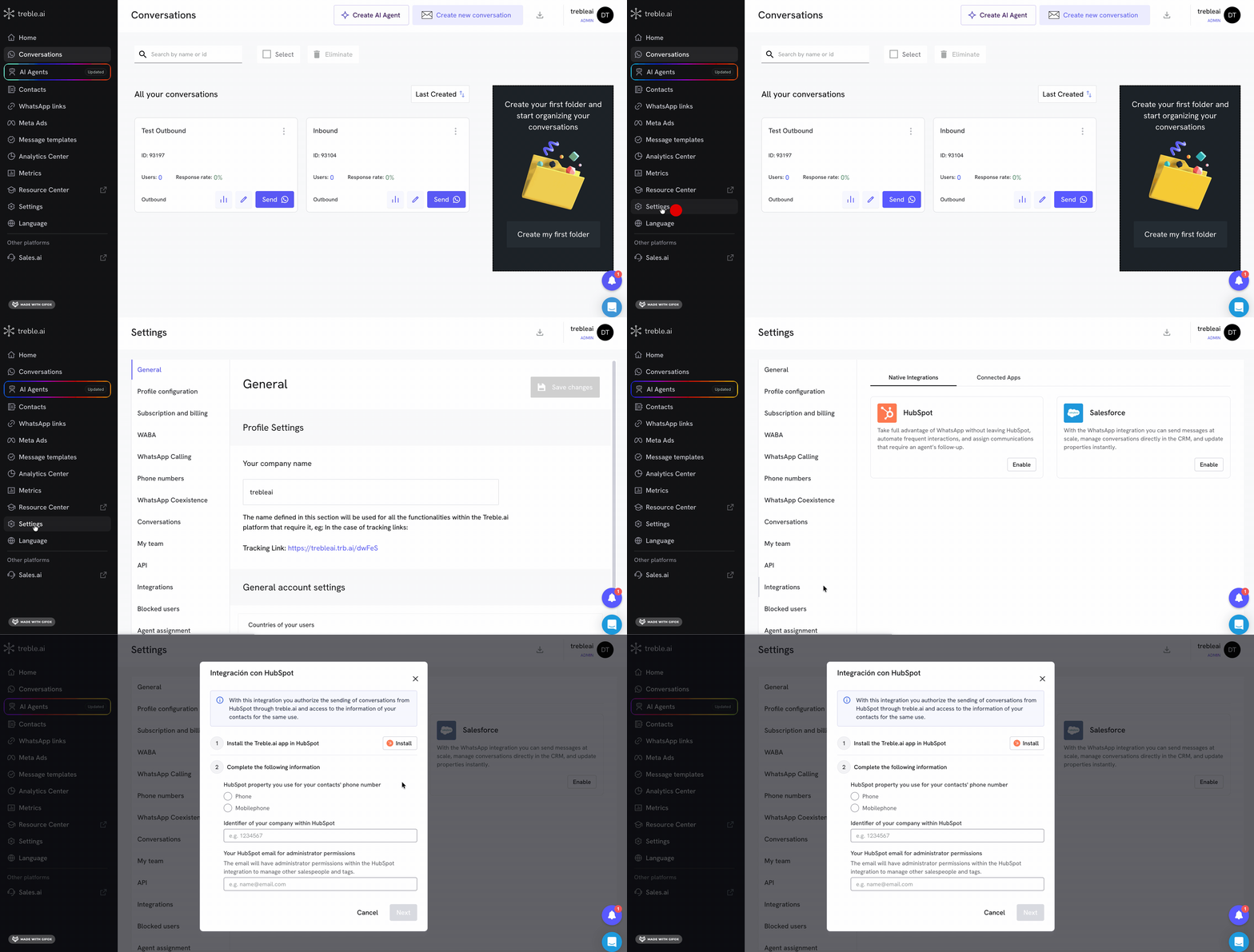
Instalar Treble en HubSpot
1

Flujo de instalación en HubSpot

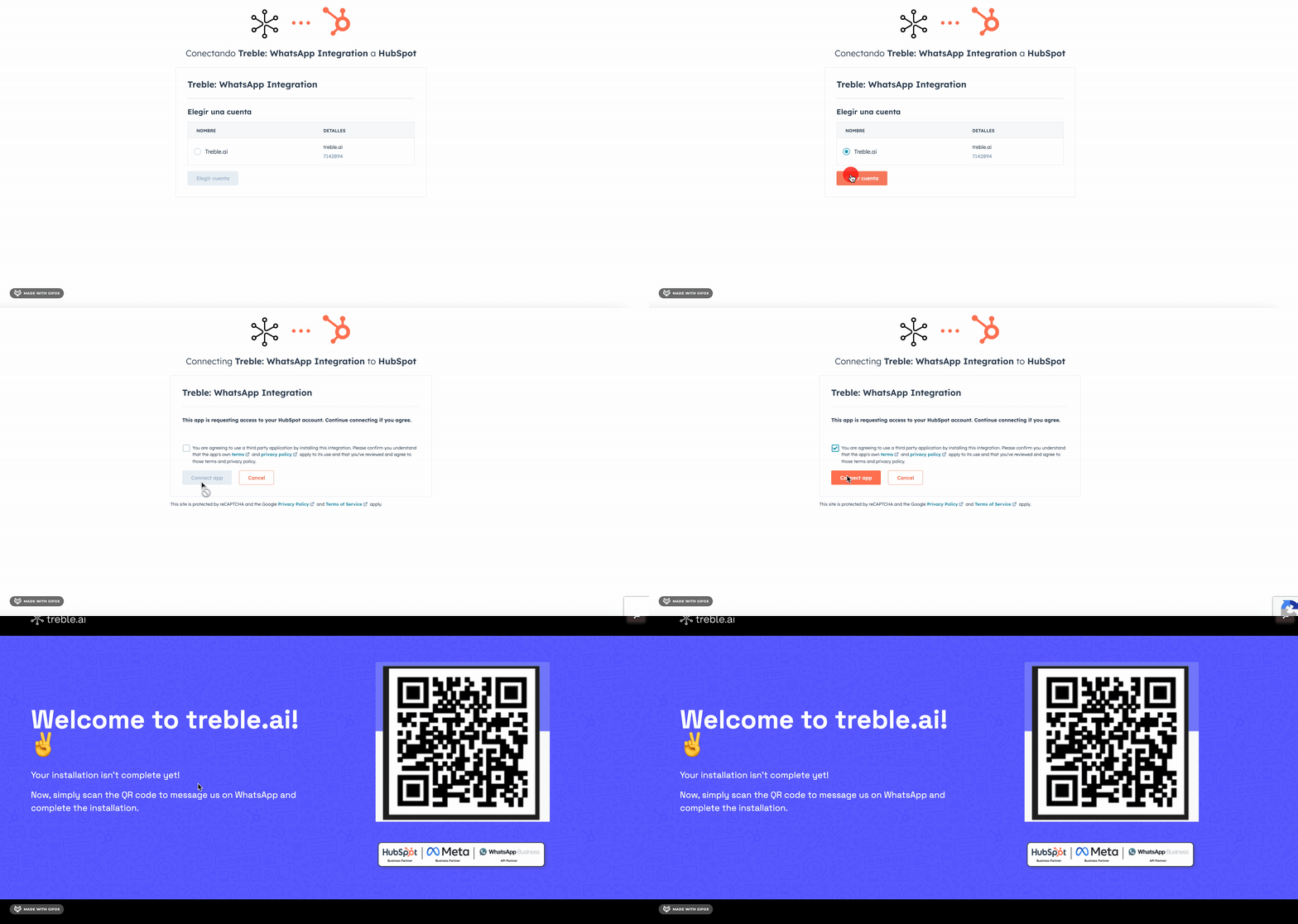
En este punto vamos a seguir las instrucciones. El primer paso nos indica instalar la aplicación de Treble en HubSpot. Primero, asegúrate que has iniciado sesión en tu cuenta de HubSpot. Luego, haz clic donde dice “Instalar aquí”Instalar Treble en HubSpotAhora debes escoger la empresa que deseas integrar con Treble. Al seleccionar la cuenta, aparecerá un mensaje de bienvenida a Treble. En este momento sabrás que la conexión fue exitosa.Instalar Treble en HubSpot
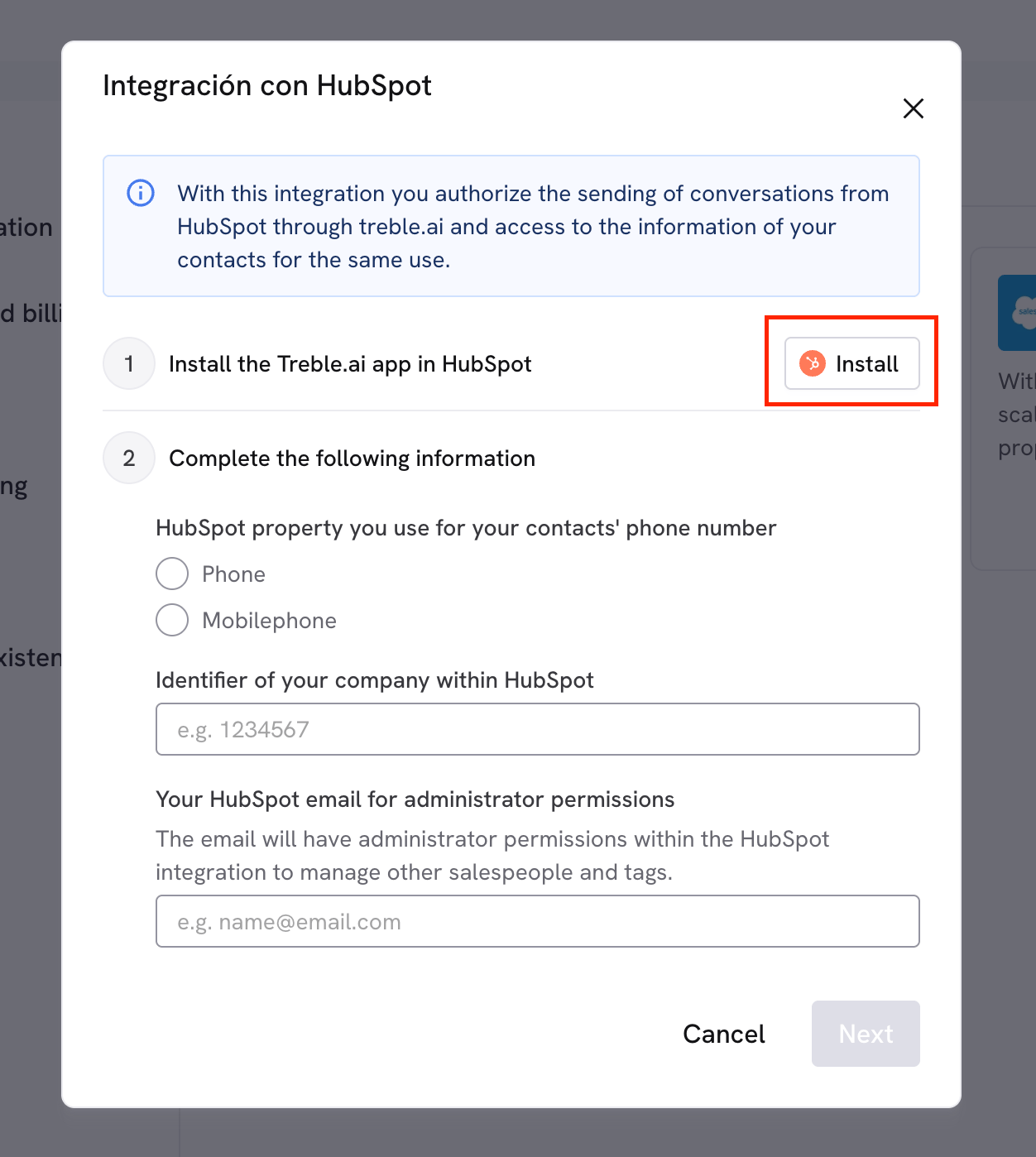
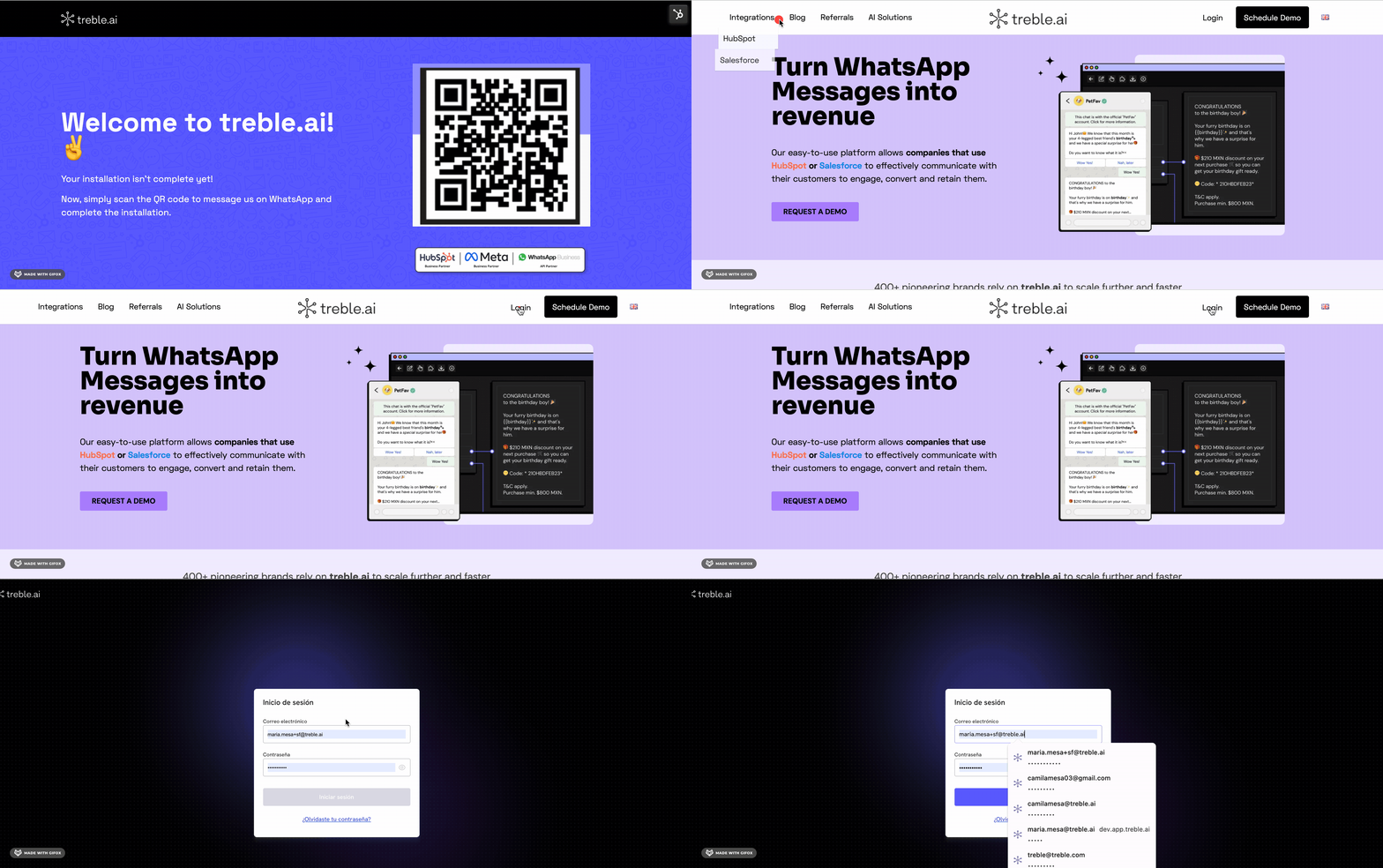
Es normal que al seleccionar tu compañía, la plataforma solicite que inicies sesión nuevamente en HubSpot. Si esto ocurre, simplemente haz clic en el icono de Treble e ingresa tus credenciales otra vez.
Instalar Treble en HubSpot➡️ Regresa a Configuración, luego a Integraciones y haz clic en “Habilitar” en la sección de HubSpot para continuar con los siguientes pasos.
2

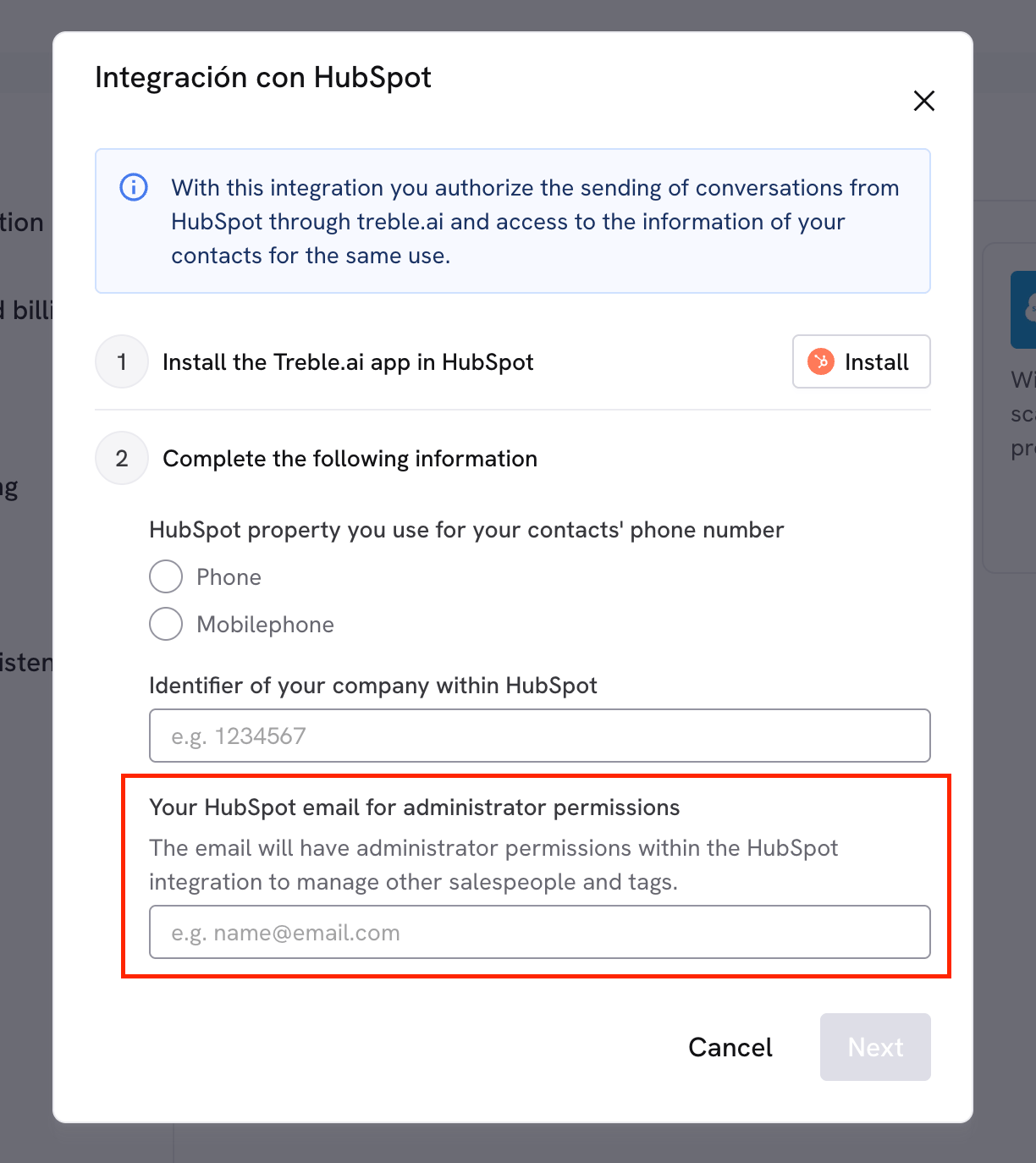
Configurar integración

En el segundo paso, debes seleccionar la propiedad de HubSpot donde almacenas los números de teléfono de tus contactos.Instalar Treble en HubSpot¿Por qué es importante seleccionar la propiedad de teléfono?Treble utiliza una de las dos propiedades de teléfono para identificar a tus contactos. Si no seleccionas la propiedad de teléfono, Treble no podrá identificar a tus contactos y no podrás enviar mensajes a través de Treble.
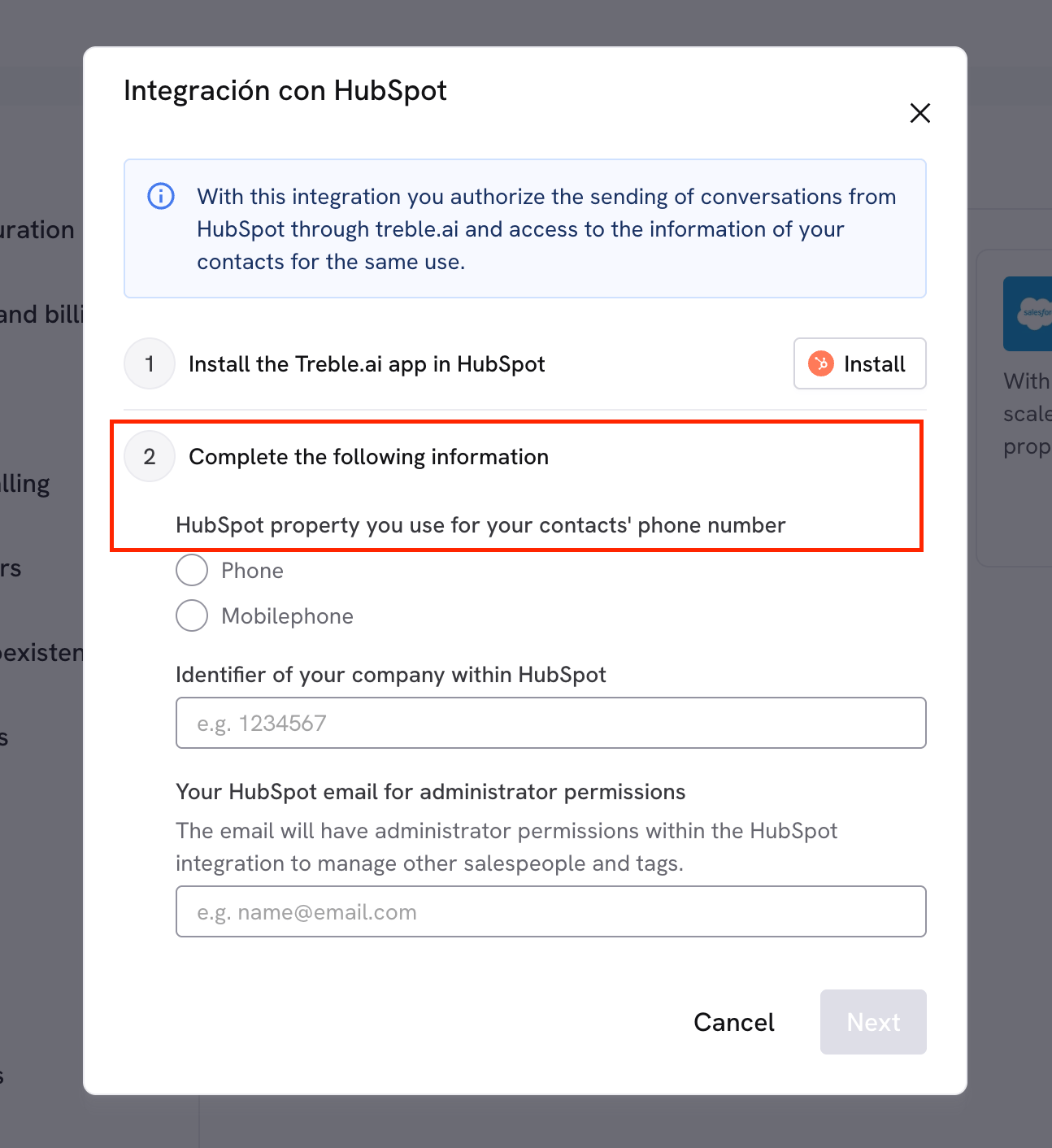
Si no tienes muy claro cuál es la propiedad que usas, puedes ir a HubSpot, luego a Configuración, Propiedades y escribir “phone” en el buscador. Allí podrás revisar cuál es la propiedad que más utilizas. Puedes ver el siguiente video para que te quede más claro.
3

Establecer identificador de empresa

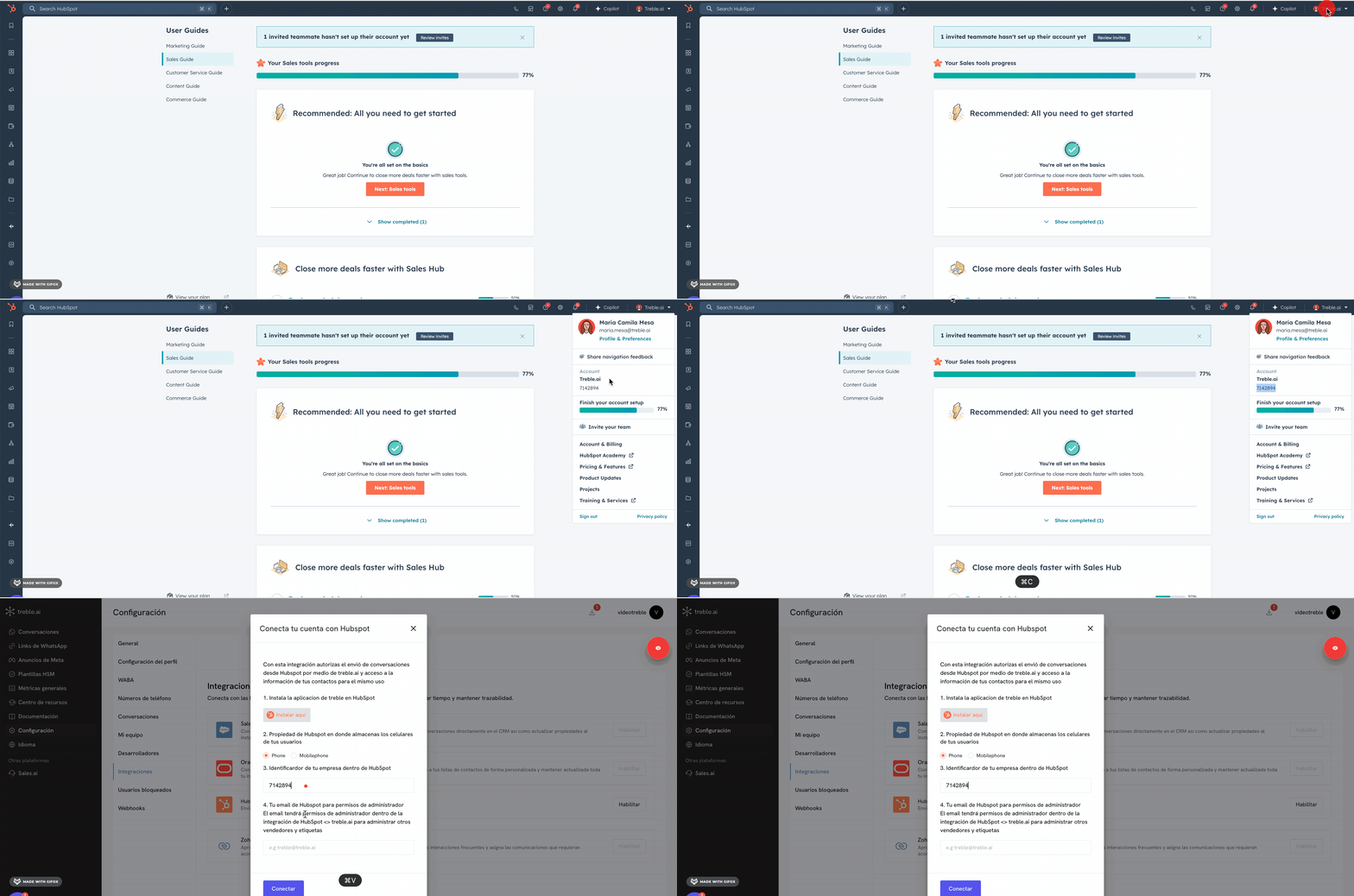
El tercer paso solicita ingresar el identificador de tu empresa en HubSpot.Instalar Treble en HubSpotPara obtenerlo debes ingresar a HubSpot y copiar el número que encuentras en la parte superior izquierda.Instalar Treble en HubSpot
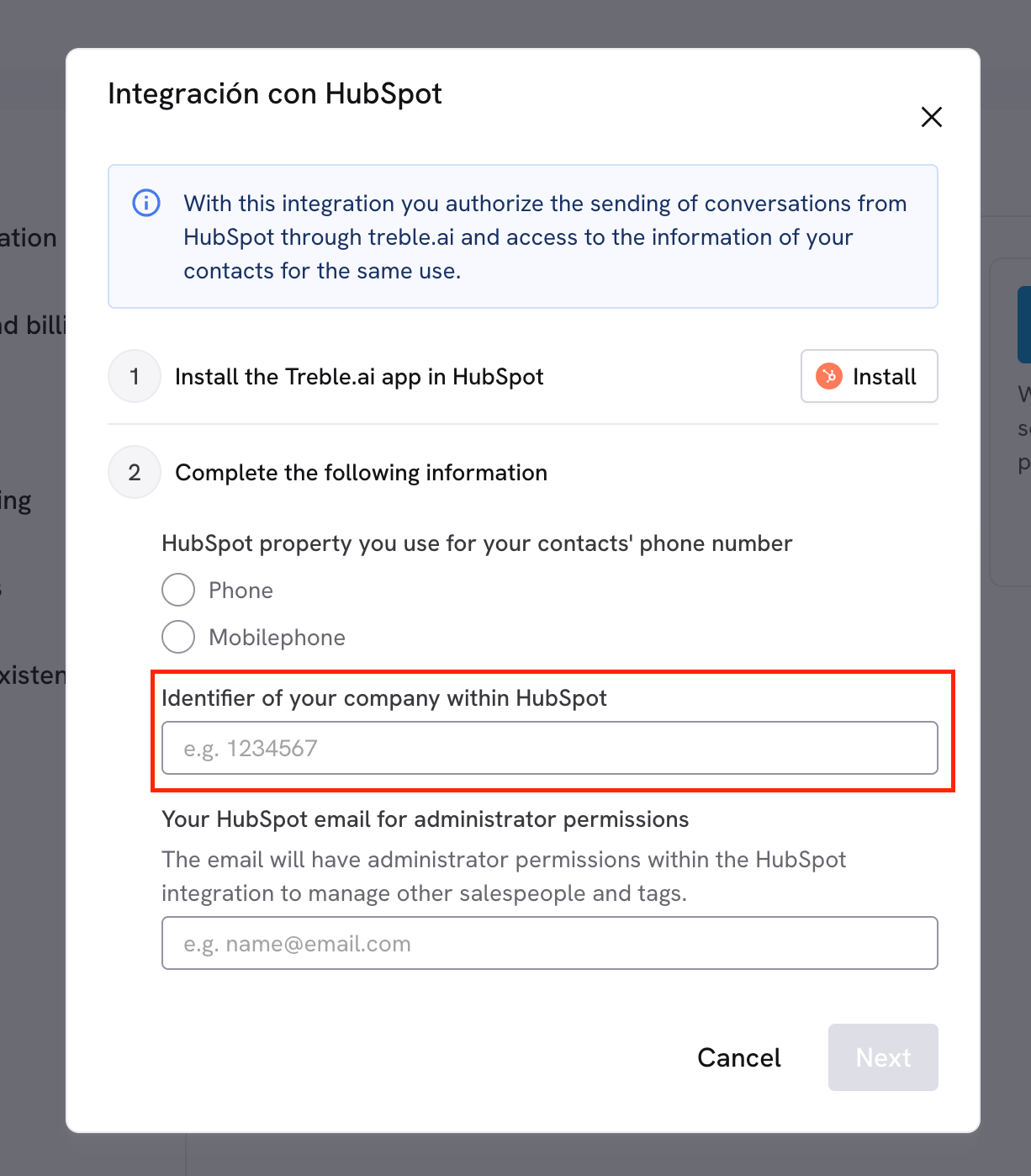
4

Ingresar correo electrónico

Para terminar, en el cuarto paso debes ingresar el correo electrónico con el que accedes a HubSpot. Luego, haz clic en “Siguiente”.Instalar Treble en HubSpot
¡Felicitaciones! En este punto ya integraste tu compañía con Treble y HubSpot
5

Seleccionar agentes

Justo después de ingresar tu correo, Treble abre automáticamente un modal para que elijas cuáles usuarios de HubSpot quieres convertir en agentes de Treble.Seleccionar agentes de HubSpotPuedes buscar por nombre o correo, seleccionar usuarios uno por uno o usar “Seleccionar todos”. El contador de arriba (por ejemplo “1/10 agentes usado”) refleja el límite de tu plan — no podrás seleccionar más usuarios de los que tengas disponibles.
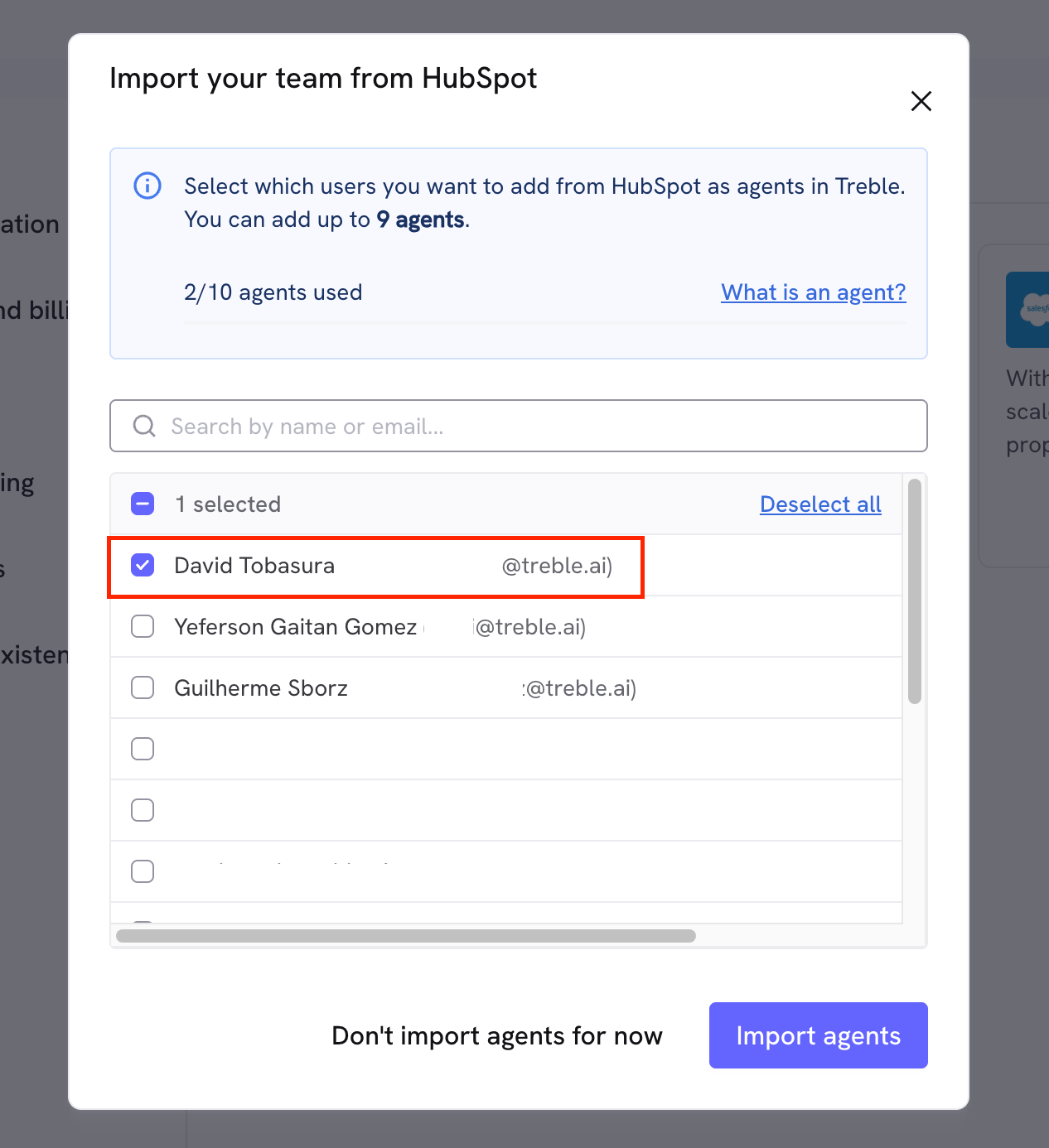
Si no quieres agregar agentes en este momento, puedes hacer clic en “No importar agentes por ahora”. Ten en cuenta que este modal no vuelve a aparecer después — si más adelante quieres agregar agentes, tendrás que hacerlo manualmente, uno por uno. Consulta Crear un nuevo agente.
Si seleccionas el usuario con el correo que usaste para conectar la integración, ese agente quedará creado con rol de Administrador automáticamente. Consulta Roles de agentes para más información.
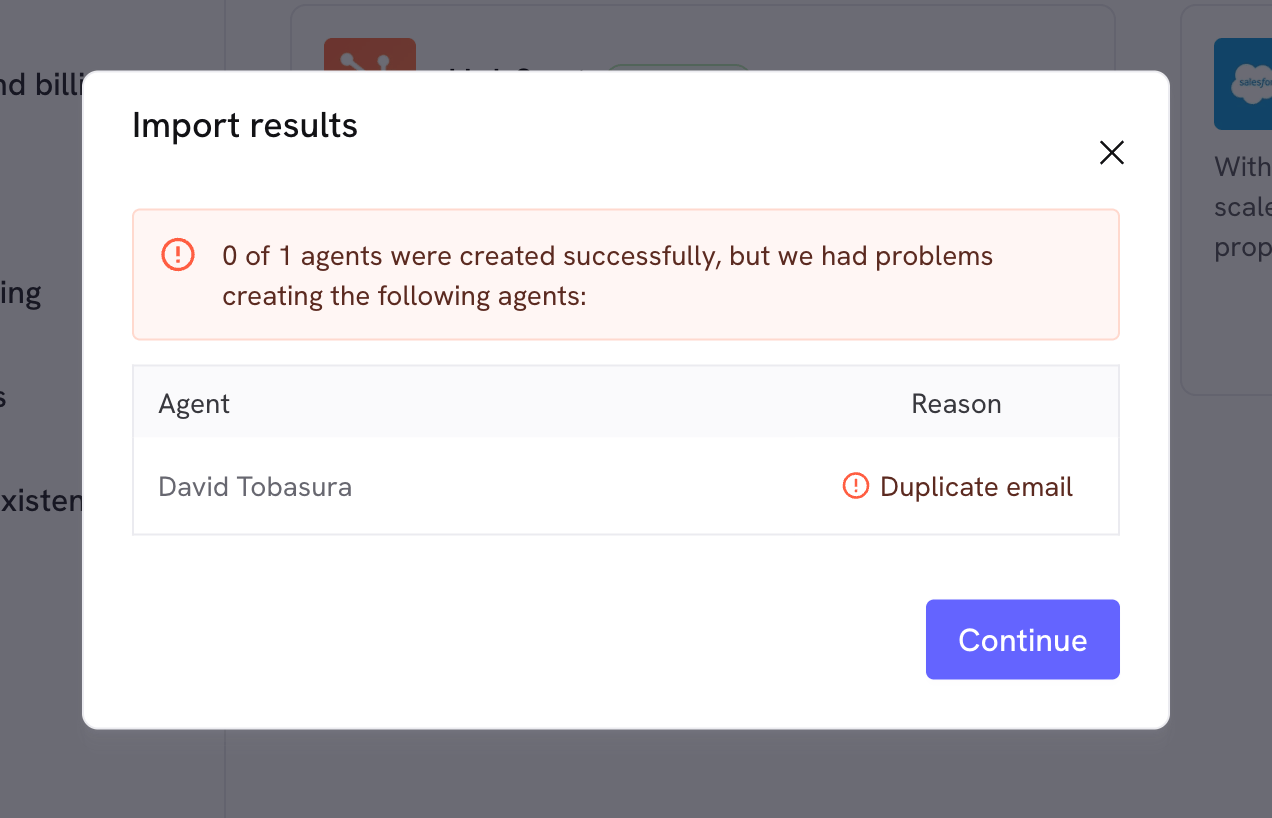
Al confirmar, Treble crea los agentes seleccionados. Si alguno no se pudo crear (por ejemplo, porque el correo ya existe como agente), verás un resumen indicando cuáles fallaron y por qué.Resultado de la creación de agentes

Plataforma de WhatsApp y Treble Dentro de HubSpot - Instalación de la Extensión de Chrome

¿Qué es?: La extensión de Treble para Chrome amplía las funcionalidades de Treble que se visualizan en la plataforma de HubSpot. Esta te permite ver la plataforma de WhatsApp dentro de HubSpot, lo que facilita que tus agentes respondan las conversaciones entrantes que reciban. Además, te permite realizar envíos masivos a través de workflows basados en las condiciones que elijas. Una vez completada exitosamente la integración de HubSpot con tu compañía, se abrirá automáticamente el modal para descargar la extensión de Chrome. Esta extensión te permite ver la plataforma de WhatsApp dentro de HubSpot y también realizar envíos desde allí.
Tanto los administradores como los agentes deben instalar la extensión, por eso es importante que guardes estos datos para compartirlos cuando ellos necesiten descargarla. Cada agente debe descargar la extensión con el mismo código y enlace proporcionados.
1

Abrir modal de la integración de HubSpot en Treble

Este modal se abre automáticamente justo después de seleccionar tus agentes. Si lo cierras sin querer, puedes volver a verlo dirigiéndote a Configuración → Integraciones → HubSpot → Detalles.
2

Descargar extensión

En este modal encontrarás información importante. Debes copiar el código y hacer clic donde dice “extensión de Chrome”. El código es único para cada compañía y es el mismo para todas las personas que quieran descargar la extensión.Instalar Treble en HubSpotInstalar Treble en HubSpotAl hacer clic en “conectar”, espera unos segundos y verás el nombre de tu compañía en la extensión.Instalar Treble en HubSpot
3

WhatsApp y Treble dentro de HubSpot

Justo después de conectar la extensión, dirígete a HubSpot, selecciona “Bandeja de entrada” y busca “WhatsApp” en la barra lateral izquierda.Instalar Treble en HubSpot
¡FELICITACIONES! Ya terminaste la integración de HubSpot con tu compañía.
Recuerda que tus agentes solo necesitan descargar la extensión utilizando el mismo código y enlace proporcionados para poder ver WhatsApp dentro de HubSpot.