Esta funcionalidad está en beta. Por favor consulta a tu CSM para habilitarla en tu cuenta antes de seguir estos pasos.
Cómo conectar tu cuenta de Google Calendar a Treble
-
Ve a la página de Configuración.

-
Haz clic en Integraciones y luego abre la pestaña secundaria Apps Conectadas.

-
Haz clic en el botón Conectar App.
-
Selecciona Google Calendar de la lista de opciones disponibles.
Asegúrate de seleccionar Google Calendar y no Google.
 a. Verás la pantalla de Google OAuth. Si tienes varias cuentas, selecciona la que tiene el calendario que quieres conectar.
 b. Es importante que selecciones la cuenta que es dueña del calendario que quieres usar.
c. Es posible que veas un aviso sobre
b. Es importante que selecciones la cuenta que es dueña del calendario que quieres usar.
c. Es posible que veas un aviso sobre unified.to — esto es esperado. Treble utiliza Unified como puente para gestionar esta integración. Haz clic en Continuar.
 d. Verás una pantalla detallada que explica que Treble podrá acceder a tus calendarios, invitados y eventos, y crearlos o modificarlos. Esto es necesario para que la IA pueda agendar citas. Haz clic en Permitir.
 e. Google Calendar ahora aparecerá en tu lista de Apps Conectadas.

Cómo usar Google Calendar con el Automatizador de Tareas IA
Una vez que conectaste tu cuenta de Google Calendar, ve al Centro de IA.

-
Haz clic en Crear Agente IA.
-
Selecciona Automatiza tareas complejas y dale un nombre al agente.


-
Ten en cuenta que la IA no tiene contexto previo sobre tu negocio, horarios ni ninguna otra información. Piénsalo como un empleado nuevo — tienes que contarle todo lo relevante.
-
Al final de la lista de Herramientas, encontrarás Apps Conectadas.

-
Haz clic para abrir el modal y selecciona Google Calendar de tus apps instaladas.
-
Elige entre las herramientas disponibles del calendario:
- List Calendar Events — Obtiene los eventos existentes para verificar disponibilidad.
- Create Calendar Event — Agenda una nueva cita.
- Update Calendar Event — Reprograma o modifica un evento existente.

-
¡Listo! Usa las herramientas en las instrucciones de tu agente y consulta el ejemplo a continuación para entender cómo configurarlas.
Ejemplo de prompt
Las instrucciones deben ser detalladas ya que la IA tomará sus propias decisiones cuando no estén claras. A continuación hay un ejemplo usado para agendar citas en una clínica dental.
Herramientas disponibles de Google Calendar
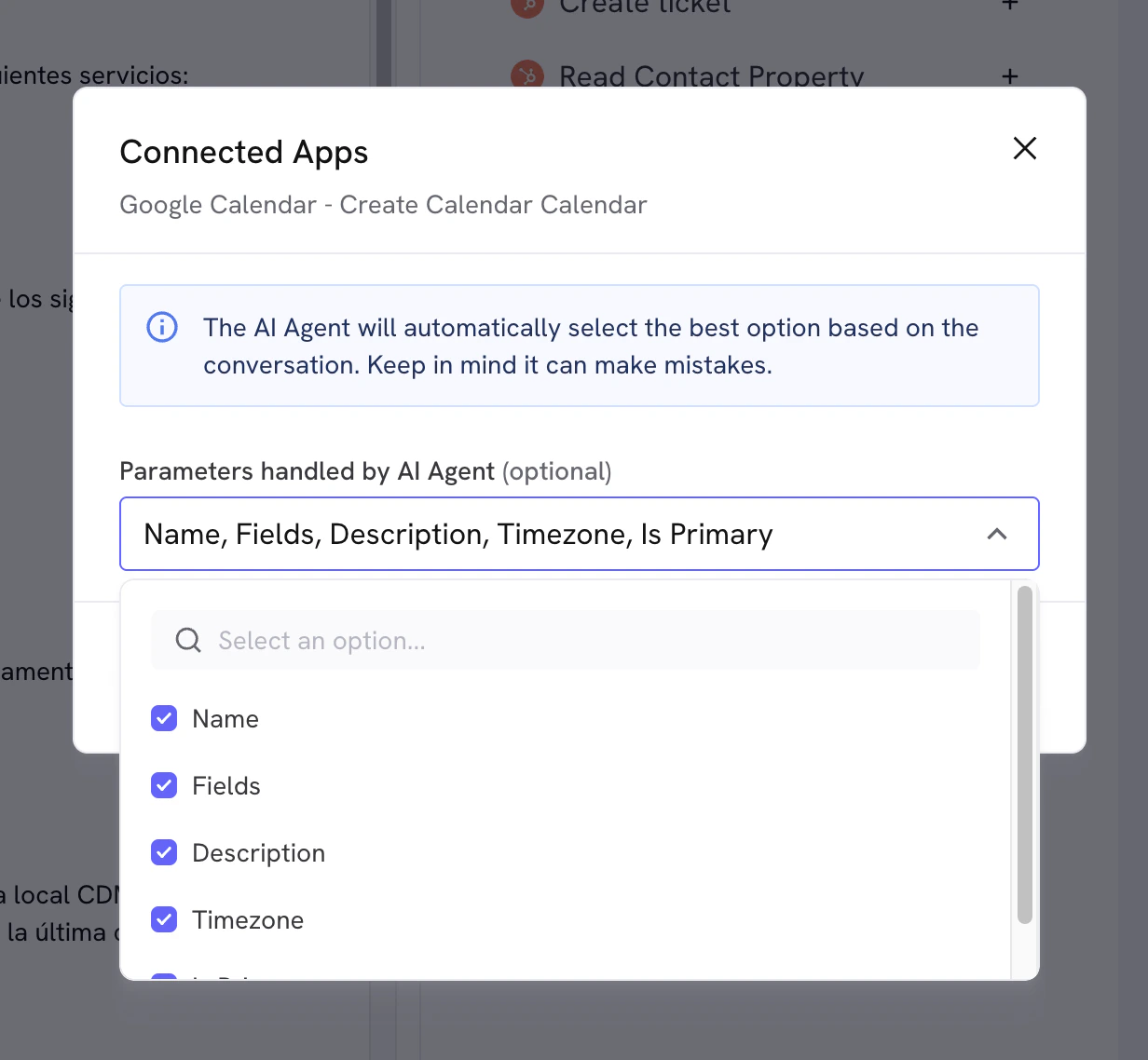
Configuración de parámetros
Algunas herramientas te pedirán editar parámetros. Si no estás seguro de qué cambiar, deja que la IA los maneje todos — solo es útil si necesitas enviarle un valor fijo, como una descripción predeterminada, una zona horaria fija u otro valor específico. Esto sobreescribirá el valor que la IA intente generar, por lo que se recomienda dejar que la IA lo gestione a menos que sepas exactamente qué valor necesitas. Siempre puedes cambiarlo después si ves algún problema o cambias de opinión.