

Acción en CRM
El bloque Acción en CRM escribe información en HubSpot mientras la conversación ocurre. Cuando el contacto responde algo en tu flujo, este bloque guarda esa información en HubSpot sin que nadie tenga que hacerlo a mano después. Desde septiembre de 2026 el bloque ya no se limita a los contactos. Ahora puedes escribir también en negocios, empresas y tickets.Este bloque solo escribe en HubSpot. Si lo que necesitas es leer un dato de HubSpot y usarlo dentro de la conversación, usa el bloque
Objeto CRM
Antes de empezar
- Necesitas la integración de HubSpot conectada en Treble. Si aún no la tienes, revisa
Instalar la integración de HubSpot
- Treble necesita saber quién es el contacto. Eso ocurre automáticamente cuando la conversación empieza.
Agrega el bloque a tu conversación
- Inicia sesión en
app.treble.ai
- Dirígete a Crear Conversación
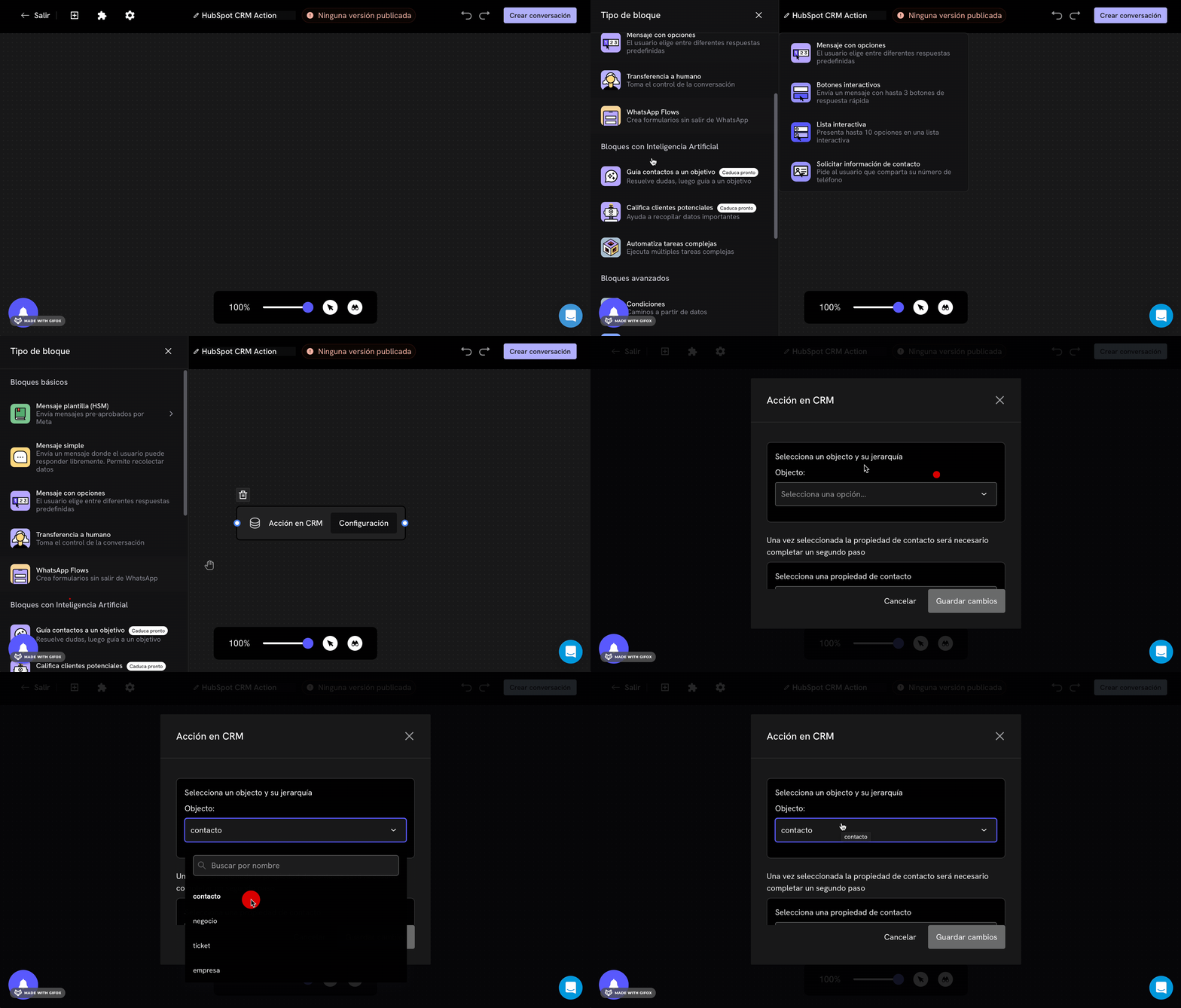
- Haz clic en el botón para desplegar el menú de bloques
- Busca el bloque Acción en CRM y haz clic en él para agregarlo
- Muévelo a la posición que quieras y conéctalo con el bloque anterior
- Haz doble clic sobre el bloque para abrir su configuración
Paso 1: elige el objeto
Lo primero que configuras es en qué objeto de HubSpot quieres escribir.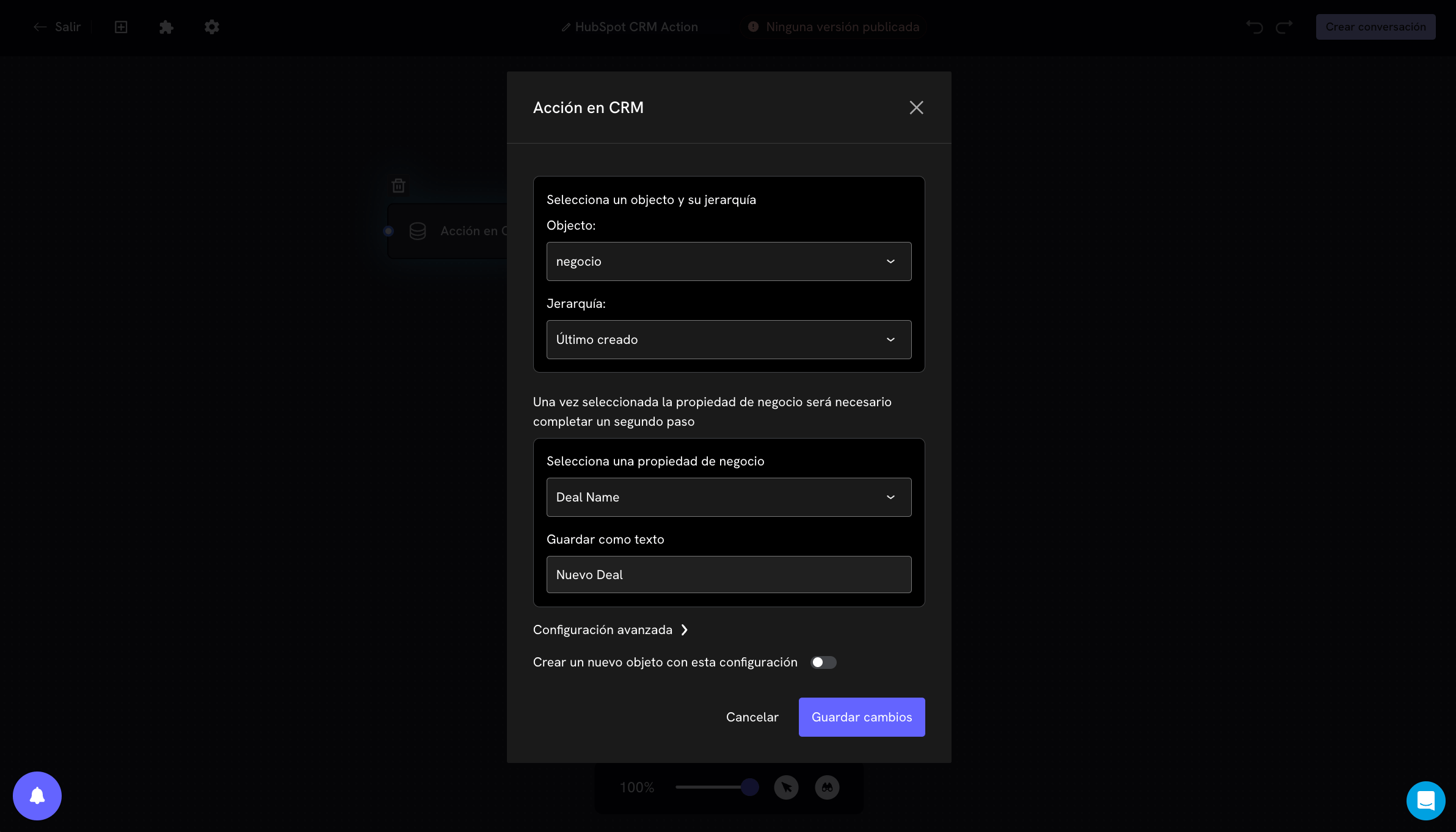
La diferencia importante entre contacto y los demás objetos
El contacto es la persona con la que estás hablando. Treble ya sabe quién es, así que puede escribir en él directamente. Los negocios, empresas y tickets no son la persona. Son registros que están asociados a esa persona en HubSpot. Por eso Treble primero tiene que encontrar cuál de ellos usar, y para eso existe la jerarquía.Paso 2: la jerarquía
Esta es la parte que más dudas genera, así que vale la pena entenderla bien. Un contacto puede tener varios negocios asociados. Imagina un cliente que te compró en enero, en marzo y en agosto: en HubSpot eso son tres negocios colgando del mismo contacto. Cuando tu conversación dice “actualiza el negocio”, Treble necesita saber cuál de los tres. La jerarquía es la regla que responde esa pregunta.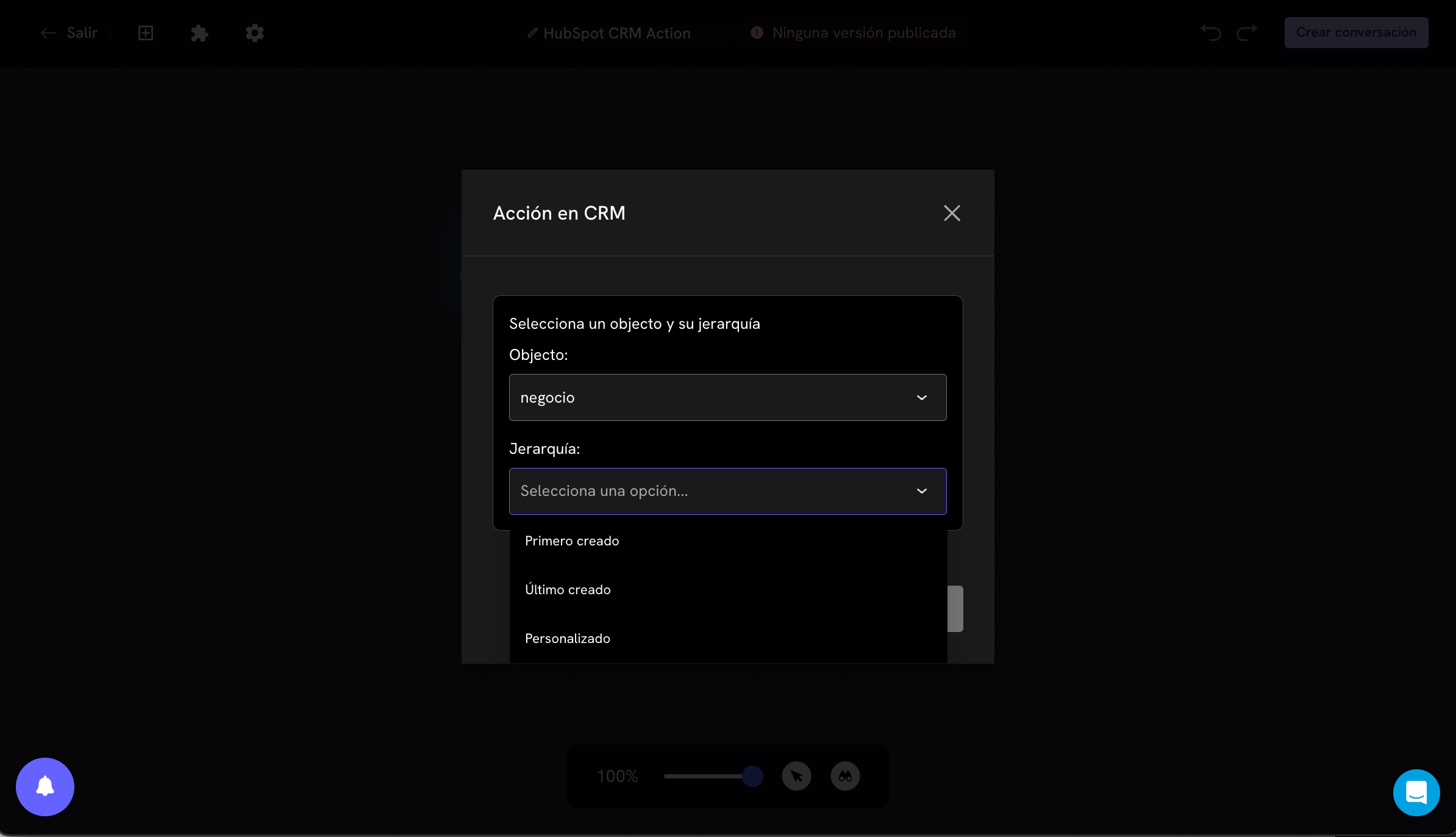
Cómo funciona “Personalizado”
Eliges una propiedad y un valor. Treble se queda solo con los objetos donde esa propiedad es idéntica al valor. Por ejemplo, propiedadEtapa del negocio igual a Presentación programada: Treble actualizará el negocio del contacto que esté en esa etapa.
Cuando el objeto es contacto, no verás jerarquía. No hace falta: solo hay un contacto.
Paso 3: elige la propiedad y el valor
Después seleccionas qué propiedad del objeto quieres escribir y qué valor le quieres poner. La forma de escribir el valor depende del tipo de propiedad en HubSpot:Usar respuestas del cliente como valor
En las propiedades de texto y número puedes escribir una variable de Treble en lugar de un valor fijo. Así guardas en HubSpot lo que el cliente acaba de responder. El flujo típico son dos bloques:- Una pregunta abierta: “¿Cuál es el nombre de tu empresa?”, guardando la respuesta en una variable llamada
empresa. - Un bloque de Acción en CRM donde, en el valor, escribes
{{empresa}}.
Crear un nuevo objeto con esta configuración
Al final de la configuración hay un interruptor llamado Crear un nuevo objeto con esta configuración. Este interruptor cambia por completo lo que hace el bloque.- Apagado (por defecto): Treble busca un objeto asociado al contacto y lo actualiza. No crea nada.
- Encendido: Treble crea siempre un objeto nuevo, le pone el valor que configuraste y lo asocia al contacto. No revisa si ya existe uno.
Cuando el interruptor está encendido, la jerarquía deja de aplicar. Treble no está buscando nada, así que no hay entre qué elegir.
Todo el comportamiento en un diagrama
Configuración avanzada
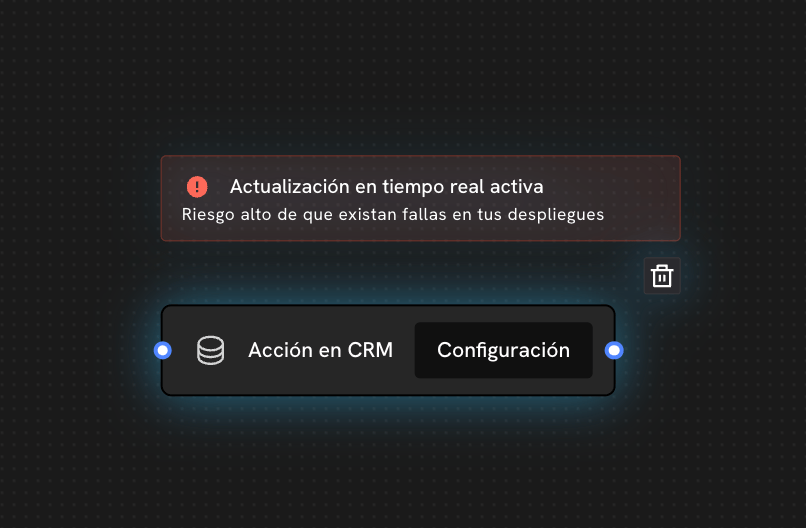
Dentro de Configuración avanzada hay una sola opción: Actualización de propiedades en tiempo real.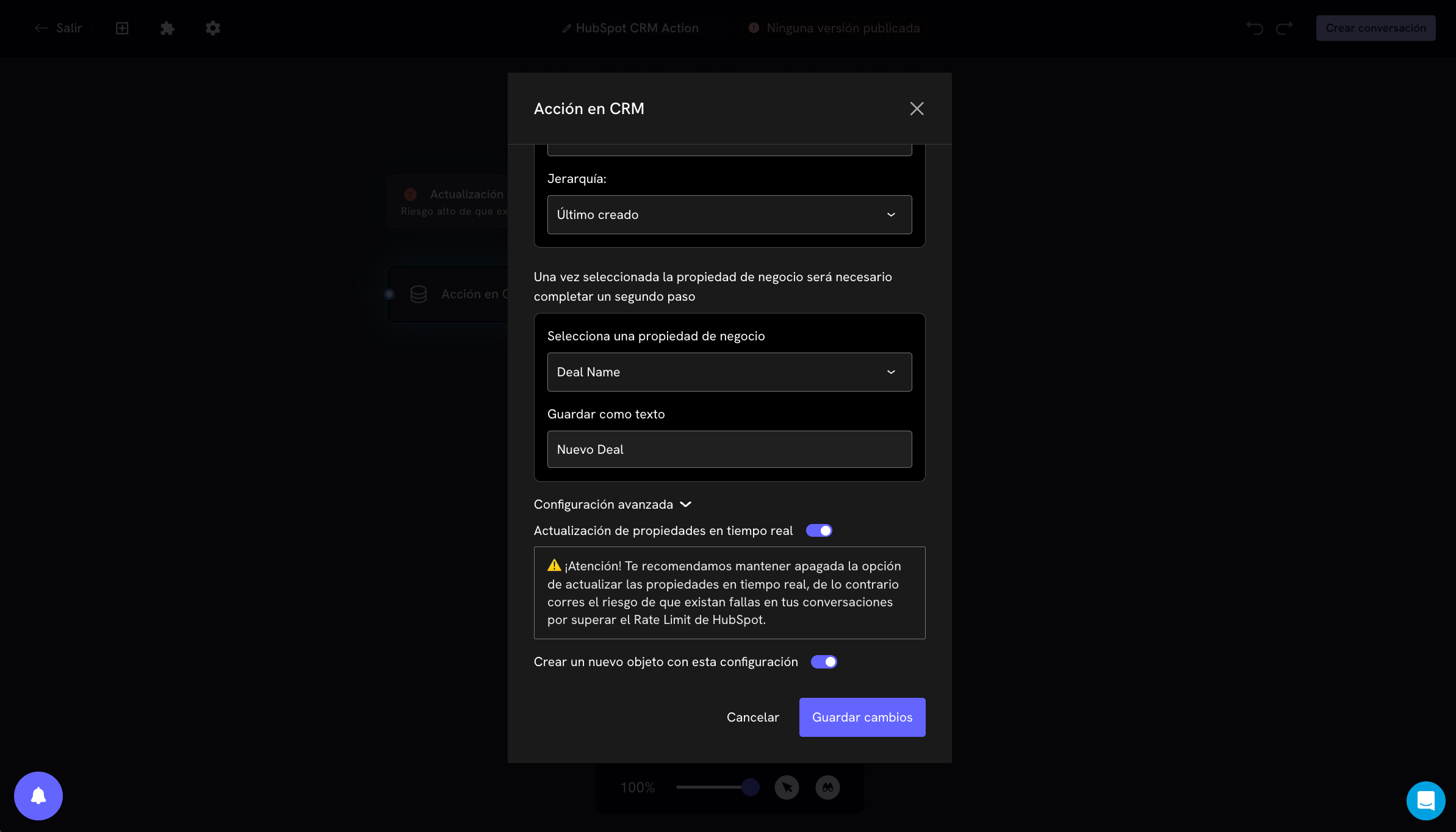
Casos de uso
Marcar la etapa del negocio según lo que responde el cliente
Preguntas al cliente si quiere agendar una demostración. Si responde que sí, un bloque de Acción en CRM sobre el objeto negocio, con jerarquía Último creado, cambia la etapa a “Demostración agendada”. El equipo comercial ve el cambio en su pipeline sin tocar nada.Registrar el interés del cliente en el contacto
Una pregunta cerrada con las opciones de tu catálogo, y un bloque de Acción en CRM sobre el objeto contacto que guarda la opción elegida en una propiedad de contacto. Con eso puedes segmentar campañas después.Crear un negocio nuevo por cada solicitud
Un cliente que pide una cotización nueva cada mes. Enciendes Crear un nuevo objeto con esta configuración sobre el objeto negocio y usas{{producto_de_interes}} como nombre del negocio. Cada solicitud queda como una oportunidad separada, asociada al mismo contacto.
Actualizar el ticket de soporte que el cliente está consultando
El cliente escribe su número de caso, lo guardas en una variable, y usas jerarquía Personalizado con la propiedad del número de ticket igual a{{numero_de_caso}}. Treble actualiza exactamente ese ticket y no otro.
Si algo no funciona
No encuentro la propiedad que quiero usar
Treble guarda una copia de las propiedades de tu cuenta de HubSpot en vez de pedirlas cada vez. Si creaste la propiedad hace poco, todavía no está en esa copia. La solución es actualizar las propiedades con el botón de sincronizar. RevisaPropiedades de HubSpot en Treble
El bloque no escribió nada en HubSpot
Revisa en este orden:- ¿El contacto tiene el objeto asociado? Si elegiste negocio, empresa o ticket y el interruptor de crear está apagado, el contacto tiene que tener uno asociado en HubSpot. Ábrelo en HubSpot y confírmalo.
- ¿La jerarquía dejó algún objeto fuera? Con “Personalizado”, si ningún objeto cumple la condición exacta, no hay nada que actualizar.
- ¿La variable tenía valor? Si usaste
{{una_variable}}y el cliente nunca respondió esa pregunta, el bloque no escribe. - ¿Escribiste texto junto a la variable? Revisa que el campo contenga solo
{{variable}}.